せっかく撮った写真が小さくて使えない…そんな経験はありませんか? ブログやSNS、印刷物など、高画質の画像は様々な場面で必要とされます。このページでは、画像の解像度をアップさせる技術「スーパー解像度」について、その仕組みから実践的な使い方までを分かりやすく解説します。解像度と画素数の関係といった基本的な知識はもちろん、Adobe PhotoshopやLightroomといった人気ソフトでの具体的な操作手順、さらには無料ソフトを使った方法まで網羅。スーパー解像度を使うことで、ぼやけた画像をシャープにしたり、小さな画像を拡大しても綺麗に表示したりすることが可能になります。よくある疑問にもお答えしているので、この記事を読めば、あなたもスーパー解像度をマスターして、思い通りの高画質画像を手に入れることができるでしょう。

1. スーパー解像度の基礎知識
近年、画像処理技術の進化は目覚ましく、その中でも「スーパー解像度」は特に注目を集めている技術です。この章では、スーパー解像度の基礎知識、特に解像度と画素数の関係、そしてスーパー解像度を使うメリット・デメリットについて詳しく解説します。
1.1 解像度と画素数の関係
解像度とは、画像の細かさを表す指標であり、一般的に1インチあたりのドット数(dpi)またはピクセル数(ppi)で表されます。dpiは印刷物の解像度、ppiは画面表示の解像度を表す単位です。数値が高いほど、画像はより精細になります。画素数は、画像を構成するピクセルの総数を指します。例えば、フルHD(1920×1080ピクセル)の画像は、約200万画素です。解像度と画素数は密接に関連しており、画素数が多いほど高解像度の画像を生成できますが、必ずしも高画素数=高画質ではない点に注意が必要です。画像の質は、レンズの性能、センサーサイズ、撮影時の光の状態など、様々な要因によって影響を受けます。
もう少し詳しく説明すると、デジタル画像は小さな正方形の点(ピクセル)の集合体でできています。このピクセル1つ1つに色の情報が記録されており、それらが集まることで写真やイラストなどを表現しています。解像度が高い、つまり1インチあたりのピクセル数が多いほど、より多くの情報が詰まっているため、きめ細かい描写が可能になります。例えば、同じサイズの画像でも、72ppiよりも300ppiの方がより多くのピクセルが含まれているため、滑らかで鮮明な画像になります。印刷においては、一般的に350dpi程度の解像度が推奨されます。これは、人間の目がそれ以上の細かさの違いを認識するのが難しいためです。Webサイトに掲載する画像の場合は、72ppiで十分です。これは、パソコンやスマートフォンの画面の解像度が72ppi程度であるためです。ただし、Retinaディスプレイなどの高解像度ディスプレイを搭載したデバイスが増えているため、Web用の画像も高解像度で作成することが推奨されるケースも増えてきています。
Adobe Photoshopの解像度と画像サイズの解説も参考にしてください。
1.2 スーパー解像度のメリット・デメリット
スーパー解像度は、AIを活用して画像の解像度を向上させる技術です。従来の手法では難しかった、自然で高精細な画像の拡大が可能になりました。主なメリットとデメリットは以下の通りです。
| メリット | デメリット |
|---|---|
|
|
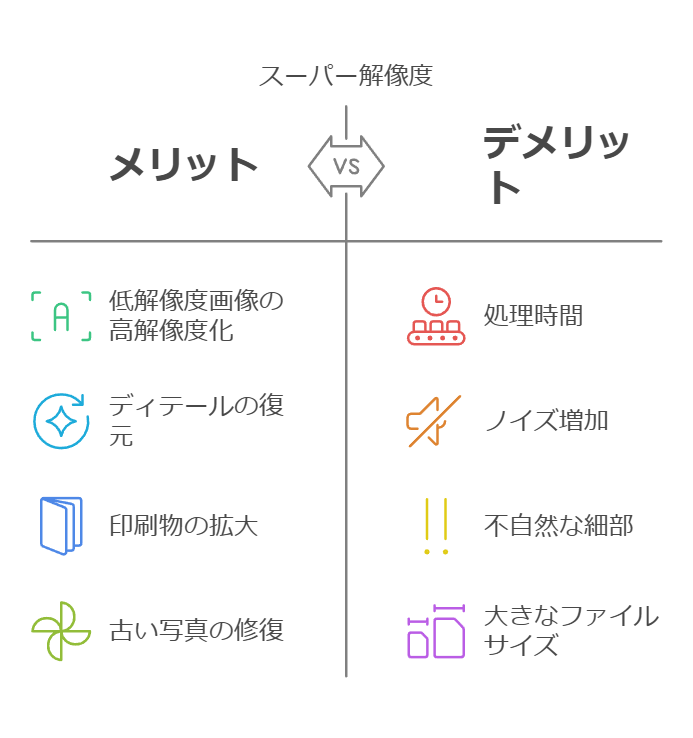
特にファイルサイズが大きくなる点は注意が必要です。元の画像の4倍の画素数になるため、それに伴いファイルサイズも大きくなります。保存容量の確保や、処理時間の増加に繋がるため、注意が必要です。また、JPEG画像にスーパー解像度を適用した場合、細部が不自然になるケースがあります。これはJPEGの圧縮アルゴリズムによるもので、画像によってはノイズの増加やディテールの劣化が見られる可能性があります。RAWデータであれば、このような問題は発生しにくいため、高画質を維持したい場合はRAWデータでの処理が推奨されます。スーパー解像度は万能ではなく、画像の種類や状態によって効果が大きく異なります。適切な画像を選択し、パラメータを調整することで、より効果的に活用できます。Adobe公式ブログのスーパー解像度の解説記事も合わせて参照ください。
2. スーパー解像度の実践
いよいよ、画像の解像度を劇的に向上させるスーパー解像度機能の使い方を詳しく見ていきましょう。Adobe社の主要ソフトウェアであるPhotoshop、Lightroom、そして無料ソフトの使い方をステップごとに解説します。
2.1 Adobe Photoshopでの操作手順
Photoshopでスーパー解像度を利用するには、Camera Rawプラグインを経由する必要があります。RAW画像だけでなく、JPEGやTIFFなどの画像形式にも適用可能です。
- Photoshopで画像を開きます。RAW画像の場合は自動的にCamera Rawが開きます。JPEGやTIFFの場合は、メニューバーから「フィルター」>「Camera Rawフィルター」を選択します。
- Camera Rawウィンドウが開いたら、右上のメニューアイコンをクリックし、「強化」を選択します。
- 強化プレビューダイアログで、「スーパー解像度」にチェックを入れ、「強化」をクリックします。
- 処理が完了すると、元の画像の4倍の解像度を持つDNG形式の新しい画像ファイルが作成されます。
- 必要に応じて、DNGファイルをJPEGやTIFFなどの形式に変換して保存します。
参考:Adobe Camera Raw ヘルプ | スーパー解像度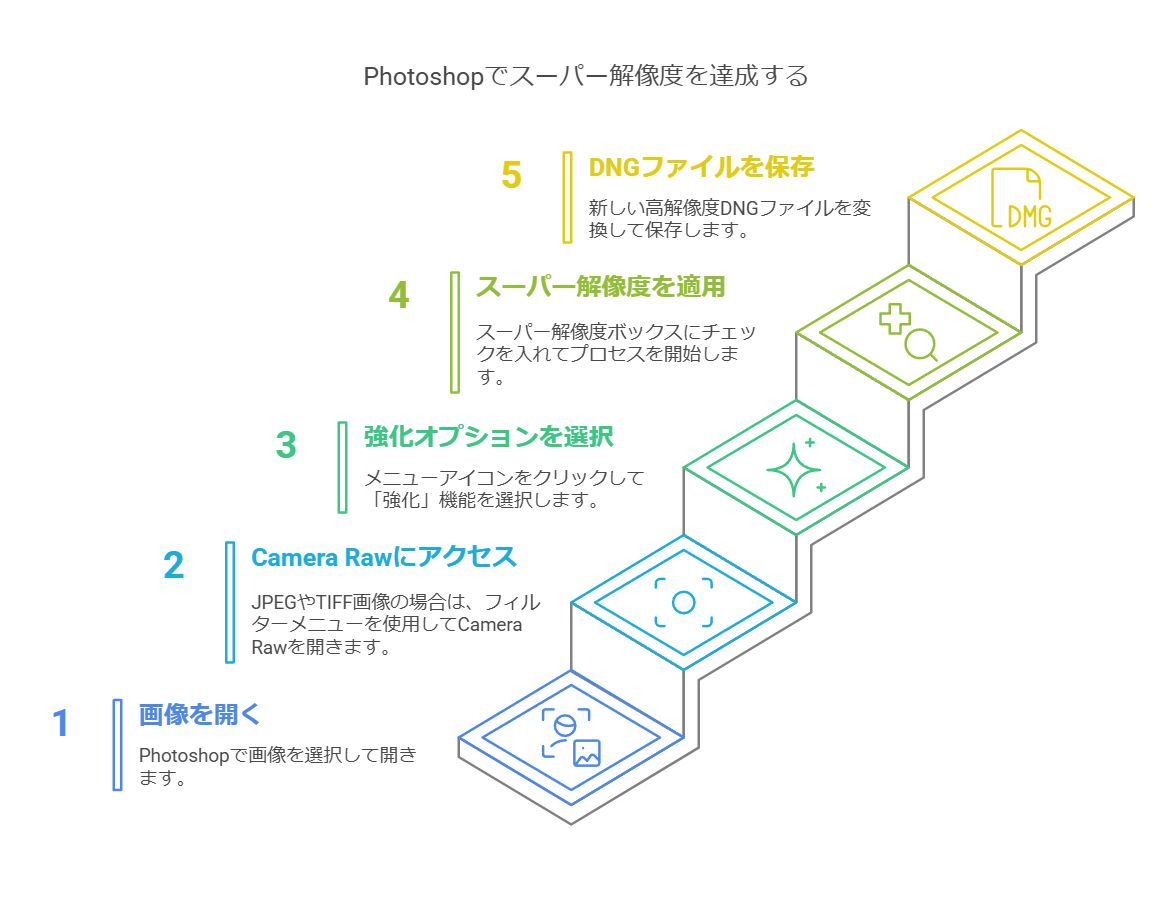
2.2 Adobe Lightroomでの操作手順
LightroomとLightroom Classicでは、より手軽にスーパー解像度機能を利用できます。
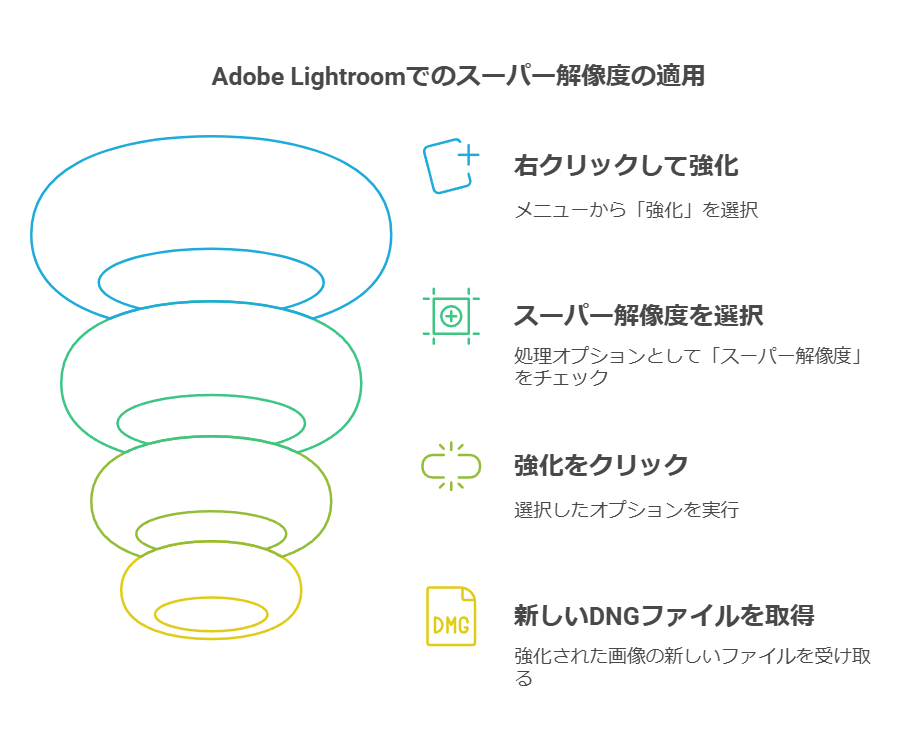
- LightroomまたはLightroom Classicで画像を開きます。
- 画像を右クリックし、「強化」を選択します。
- 表示されるダイアログで「スーパー解像度」にチェックを入れ、「強化」をクリックします。
- 処理が完了すると、元の画像と同じ場所に、”元のファイル名-強化.dng”という名前のDNGファイルが作成されます。
参考:Lightroom Classic でのディテールの強化 | Adobe
参考:Lightroom でのスーパー解像度 | Adobe
2.3 無料ソフトでの活用方法
Adobe製品以外にも、スーパー解像度と同様の機能を持つ無料ソフトが存在します。以下にいくつか例を挙げ、それぞれのメリット・デメリットをまとめました。
| ソフト名 | メリット | デメリット | 対応OS |
|---|---|---|---|
| GIMP | 高機能で多様な画像編集が可能 | 操作に慣れが必要 | Windows, macOS, Linux |
| Waifu2x-Caffe | アニメ風イラストの拡大に特化 | 写真への適用は不向き | Windows, macOS, Linux |
GIMPは、オープンソースの画像編集ソフトで、Photoshopの代替として利用されることもあります。様々なプラグインが利用可能で、中にはAIによる画像拡大機能を提供するものもあります。無料で利用できるのが大きなメリットですが、Photoshopに比べると操作に慣れが必要となるでしょう。Resynthesizerプラグインと併用することで、より自然な拡大効果を得られます。
Waifu2x-Caffeは、アニメ風イラストの拡大に特化したソフトです。ノイズ除去機能も搭載しており、イラストを綺麗に拡大できます。写真への適用はあまり推奨されません。
これらの無料ソフトは、商用利用可能なものも多いですが、利用規約をよく確認してから使用しましょう。また、機能や精度はAdobe製品に劣る場合があるため、用途に応じて使い分けることが重要です。
3. スーパー解像度でよくある質問
スーパー解像度について、よくある質問とその回答をまとめました。
3.1 どんな画像に向いている?
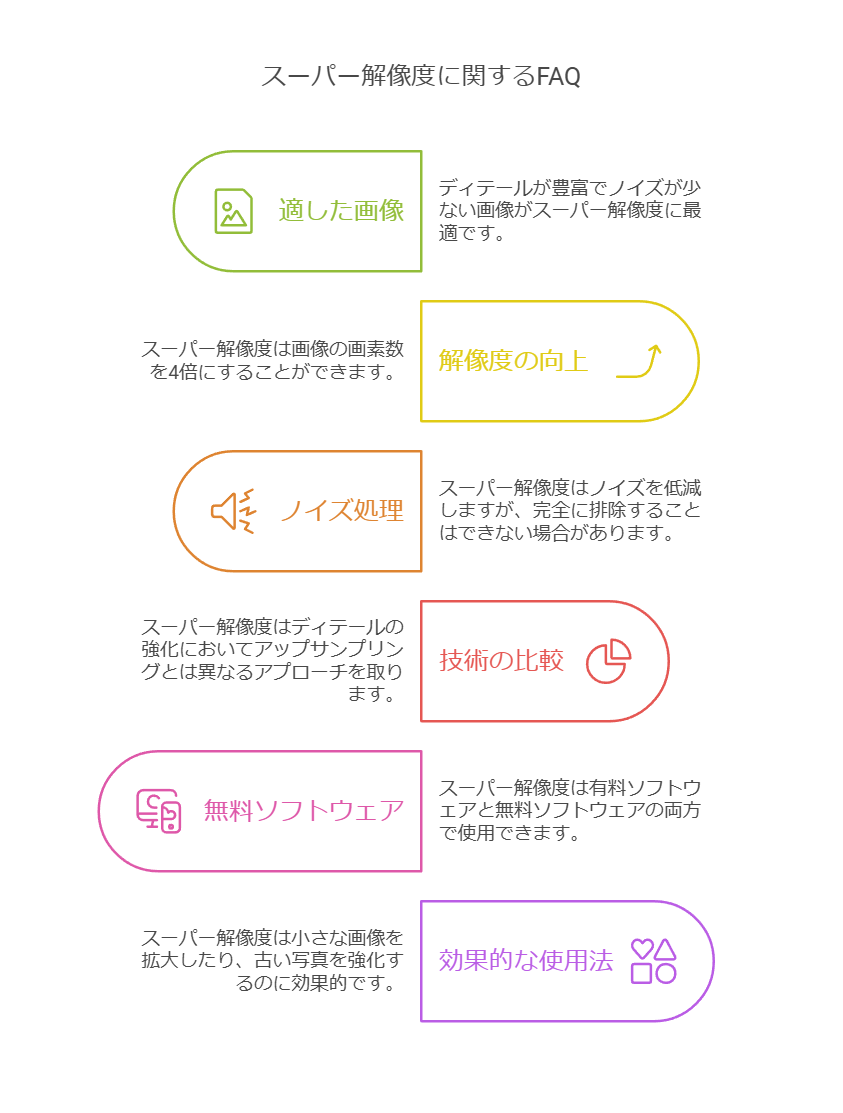
スーパー解像度は、ディテールが豊富で、ノイズが少ない画像に向いています。風景写真、ポートレート、建築写真など、高解像度化によってより美しくなる可能性が高い画像です。逆に、すでに圧縮されているJPEG画像や、ノイズの多い画像は、スーパー解像度を適用しても効果が薄く、場合によってはノイズやアーティファクトが目立つ可能性があります。RAWデータは情報量が多いため、JPEGよりもスーパー解像度の効果が出やすい傾向にあります。
3.2 どのくらい解像度が上がる?
スーパー解像度は、縦横の画素数をそれぞれ2倍にするので、全体の画素数は4倍になります。例えば、1000万画素の画像は、スーパー解像度を適用すると4000万画素になります。ただし、これはあくまで疑似的な解像度アップであり、実際に撮影した高解像度画像と全く同じクオリティになるとは限りません。
3.3 ノイズはどうなる?
スーパー解像度は、ノイズを低減する機能も備えています。しかし、元画像のノイズがひどい場合は、スーパー解像度を適用してもノイズが残ることがあります。また、場合によっては、ノイズが増幅される可能性もゼロではありません。ノイズの少ない画像に適用するのが効果的です。ソフトウェアによっては、ノイズ除去の強度を調整できるものもありますので、状況に応じて調整すると良いでしょう。例えば、Adobe Lightroom Classicのスーパー解像度では、ノイズ軽減スライダーでノイズ除去の強度を調整できます。
3.4 スーパー解像度とアップサンプリングの違いは?
スーパー解像度とアップサンプリングはどちらも画像の解像度を上げる技術ですが、その仕組みは異なります。アップサンプリングは、単純に画素数を増やすだけです。例えば、バイキュービック法やニアレストネイバー法といった補間方法を用いて、新しい画素を生成します。一方、スーパー解像度は、AIを活用して、画像のディテールを推測し、より自然な形で画素数を増やす技術です。そのため、アップサンプリングよりも高品質な結果を得られることが多いです。技術的な詳細については、Impress Watchの記事が参考になります。
3.5 無料ソフトでも使える?
スーパー解像度は、Adobe PhotoshopやLightroomなどの有料ソフトだけでなく、無料ソフトでも利用できます。以下は無料ソフトの例です。
| ソフト名 | 対応OS | 特徴 |
|---|---|---|
| GIMP | Windows, macOS, Linux | オープンソースの画像編集ソフト。プラグインでスーパー解像度機能を追加可能。 |
| Waifu2x | Webブラウザ | アニメやイラストのアップスケーリングに特化したWebサービス。写真にも利用可能。 |
無料ソフトは有料ソフトと比べて機能が限定されている場合もありますが、手軽にスーパー解像度を試したい場合に便利です。
3.6 どんな時に使うと効果的?
スーパー解像度は、以下のような場合に特に効果的です。
- 小さい画像を大きく印刷したい場合:例えば、スマートフォンで撮影した写真をA4サイズで印刷したい場合などに効果を発揮します。
- 画像の一部をトリミングしたい場合:トリミングによって解像度が下がってしまうのを防ぎます。
- 古い写真や低解像度の画像をきれいにしたい場合:画質を向上させる効果が期待できます。
3.7 注意点
スーパー解像度は便利な機能ですが、以下の点に注意が必要です。
- 処理に時間がかかる:画像のサイズやPCの性能によっては、処理に数分かかる場合があります。
- ファイルサイズが大きくなる:画素数が4倍になるため、ファイルサイズも大きくなります。
- すべての画像できれいになるとは限らない:元画像の画質が悪い場合は、スーパー解像度を適用しても効果が薄い場合があります。場合によってはノイズが目立つ可能性も考慮に入れておきましょう。
4. まとめ
この記事では、写真や画像の解像度を向上させる技術「スーパー解像度」について解説しました。解像度と画素数の関係といった基礎知識から、Adobe PhotoshopやLightroomなどの具体的な操作手順、無料ソフトでの活用方法まで、実践的に使える情報を紹介しました。スーパー解像度は、画像を拡大してもディテールを保持できるというメリットがある一方、画像によってはノイズが目立つ、処理に時間がかかるといったデメリットも存在します。
スーパー解像度は、特に小さい画像を大きく表示したい場合や、印刷物に使用する際に効果を発揮します。風景写真やイラストなど、ディテールが重要な画像にも適しています。ただし、既にノイズが多い画像に適用すると、ノイズが増幅される可能性があるので注意が必要です。解像度の上昇率は画像や使用するソフトウェアによって異なりますが、一般的には2倍程度までが実用的と言えるでしょう。処理後の画像は、必ずしも期待通りの結果になるとは限らないため、実際に試してみて効果を確認することが重要です。
最終的には、元の画像の品質や用途、そして求める仕上がりによって、スーパー解像度を使うべきかどうかを判断する必要があります。適切な画像に適切な設定で適用することで、より高画質な画像を得ることが可能になります。この記事が、皆様の画像編集作業の一助となれば幸いです。