

せっかく素敵な写真を撮っても、編集方法が分からずスマホの中に眠らせていませんか?このページでは、スマホで撮影した写真を最大限に引き立てる無料の編集テクニックを、初心者の方にも分かりやすく解説します。明るさ、コントラスト、色調補正などの基本的な編集から、風景、人物、料理など被写体別の応用テクニックまで、網羅的に学ぶことができます。Lightroom (モバイル版)、Snapseed、Picsart、VSCOなど人気無料アプリの比較も掲載しているので、自分にぴったりのアプリを見つけることも可能です。この記事を読めば、無料アプリと簡単な操作だけで、写真のクオリティを劇的に向上させ、SNS映えする写真を作れるようになります。ワンランク上の写真表現を手に入れて、思い出をより鮮やかに残しましょう。

1. 撮影した写真をワンランクアップさせるための基礎知識
せっかく撮影した写真も、そのままでは少し物足りない…と感じたことはありませんか?ほんの少しの編集で、写真は驚くほど魅力的になります。この章では、編集を始める前に知っておきたい写真の基礎知識を解説します。編集アプリを使いこなすための第一歩として、ぜひ理解しておきましょう。
1.1 写真の構成要素を理解しよう
写真は様々な要素が組み合わされてできています。これらの要素を理解することで、編集の方向性が見えてきます。
1.1.1 明るさ、コントラスト、彩度
明るさは写真の全体的な明暗を指します。明るすぎると白飛びし、暗すぎると黒つぶれしてしまいます。コントラストは明暗差のことで、コントラストが高いとメリハリのある写真に、低いと落ち着いた雰囲気になります。彩度は色の鮮やかさを表します。彩度が高いと鮮やかで華やかな印象に、低いと落ち着いたシックな印象になります。これらの要素は相互に影響し合い、写真の印象を大きく左右します。
1.1.2 構図、被写体、背景
構図は写真の構成要素の配置のことで、写真の印象を決定づける重要な要素です。三分割法、対称構図、日の丸構図など様々な構図があります。写真の構図の基本を参考に、被写体を効果的に配置しましょう。被写体は写真の中で最も注目してほしいもの、主題となるものです。背景は被写体の背後にあるもので、被写体を引き立てる役割があります。背景をぼかすことで被写体を際立たせるテクニックもよく使われます。
1.2 スマホカメラの特性を知ろう
最近のスマホカメラは高性能ですが、一眼レフカメラとは異なる特性を持っています。スマホカメラの特性を理解することで、より効果的な撮影と編集が可能になります。
1.2.1 レンズの種類と特徴
スマホには複数のレンズが搭載されていることが一般的です。広角レンズ、望遠レンズ、マクロレンズなど、それぞれ特徴が異なります。広角レンズは広い範囲を撮影できますが、歪みが発生しやすいという特徴があります。望遠レンズは遠くの被写体を大きく写せますが、手ブレに注意が必要です。マクロレンズは小さな被写体を接写できます。それぞれのレンズの特性を理解し、シーンに合わせて使い分けることが重要です。詳しくはスマホのレンズの種類をご覧ください。
1.2.2 撮影モードの使い分け
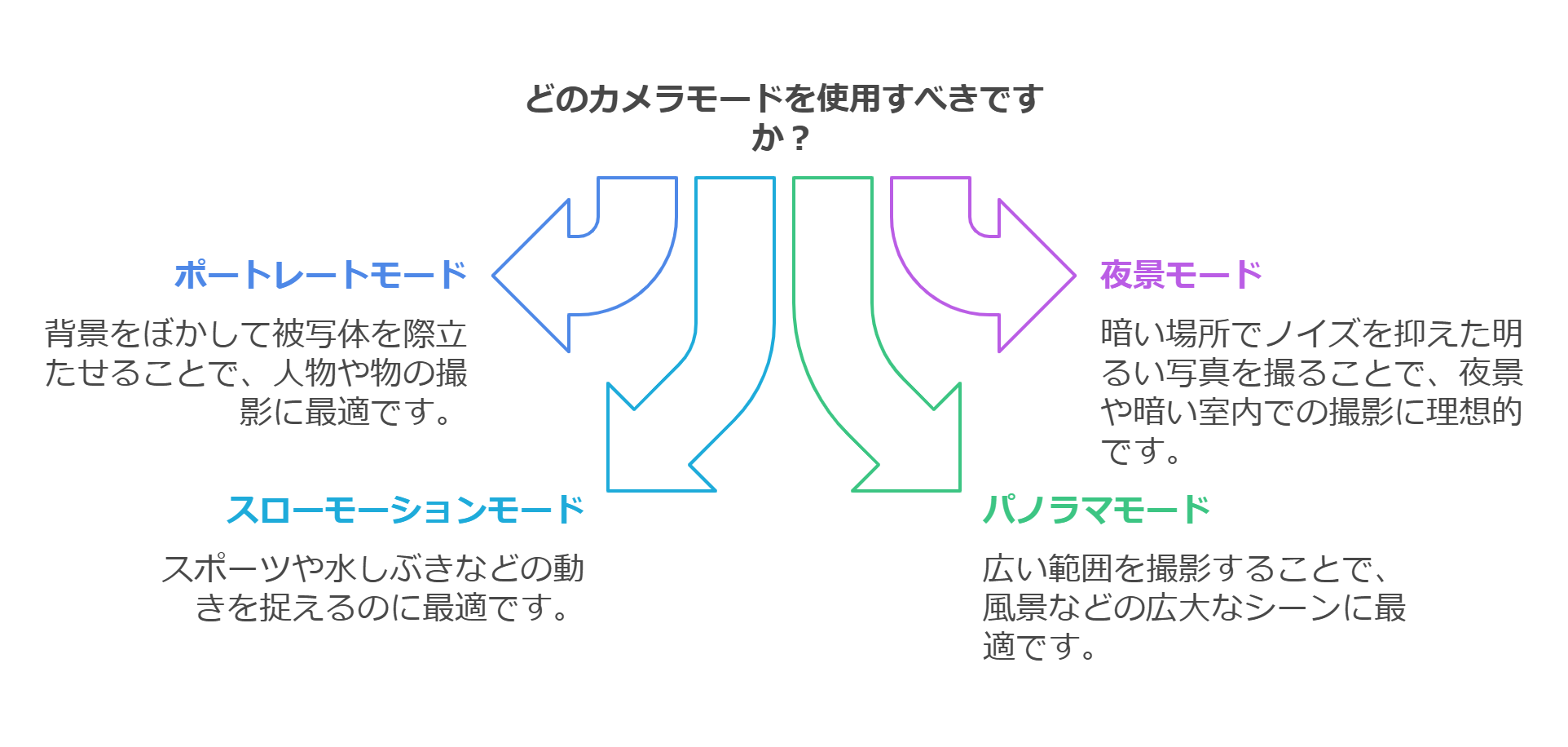
スマホカメラには様々な撮影モードが搭載されています。ポートレートモード、夜景モード、スローモーションモードなど、シーンに合わせて最適なモードを選択することで、よりクオリティの高い写真が撮影できます。例えば、ポートレートモードは背景をぼかして被写体を際立たせることができます。夜景モードは暗い場所でノイズを抑えた明るい写真を撮ることができます。これらのモードを効果的に使い分けることで、編集の手間を省き、より美しい写真に仕上げることができます。
これらの基礎知識を踏まえることで、写真編集をより効果的に行うことができます。次の章では、具体的な編集テクニックについて解説していきます。
2. 無料アプリでできる!写真の編集テクニック
無料のスマホアプリを使えば、高度な写真編集も手軽に行えます。ここでは、写真の印象を劇的に変える編集テクニックを、具体的なアプリ操作方法とともに解説します。無料アプリでも、明るさ調整、色調補正、トリミングなど、プロ顔負けの編集が可能です。
2.1 明るさ調整で写真の印象を変える
写真の明るさは、全体の印象を大きく左右します。露出、コントラスト、ハイライト、シャドウを調整することで、写真の雰囲気を自在に変えられます。
2.1.1 露出補正で明るさを微調整
露出補正は、写真の明るさを全体的に調整する機能です。写真が暗すぎる場合はプラス補正、明るすぎる場合はマイナス補正を行います。微妙な明るさの変化で、写真の印象は大きく変わります。多くのアプリでは、スライダーを左右に動かすことで簡単に露出補正ができます。
2.1.2 コントラスト調整でメリハリをつける
コントラスト調整は、明暗差を強調する機能です。コントラストを上げると、写真はより鮮明でメリハリのある印象になります。逆に、コントラストを下げると、柔らかい雰囲気の写真になります。風景写真やポートレート写真など、被写体に合わせて調整しましょう。
2.1.3 ハイライトとシャドウで明暗差を調整
ハイライトは写真の明るい部分、シャドウは写真の暗い部分を指します。ハイライトを調整することで白飛びを抑え、シャドウを調整することで黒つぶれを防ぎ、よりディテール豊かな写真に仕上げることができます。逆光で撮影した写真など、明暗差が激しい写真に効果的です。
2.2 色調補正で雰囲気のある写真に
色調補正は、写真の色の調整を行う機能です。ホワイトバランス、彩度、色温度を調整することで、写真の雰囲気をガラッと変えることができます。
2.2.1 ホワイトバランスで自然な色合いに
ホワイトバランスは、写真の色かぶりを補正する機能です。撮影時の光源によって、写真の色味が青っぽくなったり、赤っぽくなったりすることがあります。ホワイトバランスを調整することで、自然で正確な色合いに補正できます。プリセット(自動、晴れ、曇り、蛍光灯など)から選択することも、手動で細かく調整することも可能です。ホワイトバランスの調整は、写真編集の基本と言えるでしょう。
2.2.2 彩度調整で色鮮やかに
彩度とは、色の鮮やかさの度合いです。彩度を上げると、写真はより鮮やかで華やかな印象になります。逆に、彩度を下げると、落ち着いた雰囲気の写真になります。料理写真や風景写真など、色を強調したい被写体に効果的です。ただし、彩度を上げすぎると、不自然な色合いになることがあるので注意が必要です。
2.2.3 色温度調整で暖色系、寒色系に
色温度は、写真の暖かさや冷たさを表す指標です。色温度を上げると、写真は暖色系(オレンジや赤)に、色温度を下げると、寒色系(青)になります。夕焼けの写真をより暖かく、雪景色をより冷たく表現するなど、写真の雰囲気作りに役立ちます。
2.3 トリミングと回転で構図を整える
トリミングと回転は、写真の構図を調整する機能です。不要な部分をカットしたり、傾きを補正することで、より魅力的な写真に仕上げることができます。
2.3.1 写真の不要な部分をカット
トリミングは、写真の不要な部分を切り取る機能です。被写体を際立たせたり、構図を整えたりする際に役立ちます。多くのアプリでは、画面上でトリミング範囲を指定することで簡単にトリミングできます。トリミングによって写真の印象は大きく変わるため、慎重に行いましょう。
2.3.2 傾きを補正してバランス良く
回転は、写真の傾きを補正する機能です。水平線や建物などが傾いている場合、回転機能を使って水平・垂直に補正することで、よりバランスの良い写真になります。多くのアプリでは、スライダーや回転ツールを使って簡単に傾きを補正できます。
2.3.3 アスペクト比を変更してSNS投稿に最適化
アスペクト比とは、写真の縦横比のことです。Instagramの投稿に適した正方形(1:1)や、ストーリーに適した縦長(9:16)など、SNSに合わせてアスペクト比を変更することで、より効果的な投稿ができます。トリミング機能と組み合わせて使うことで、SNSに最適なサイズの写真を作成できます。
| 機能 | Lightroom (公式サイト) | Snapseed (公式サイト) | Picsart (公式サイト) | VSCO (公式サイト) |
|---|---|---|---|---|
| 明るさ調整 | ○ | ○ | ○ | ○ |
| 色調補正 | ○ | ○ | ○ | ○ |
| トリミング/回転 | ○ | ○ | ○ | ○ |
| フィルター | ○ | ○ | ○ | ○ |
上記は代表的な無料写真編集アプリです。それぞれに特徴があるので、自分に合ったアプリを見つけて活用してみましょう。
3. 人気無料写真編集アプリ比較
無料で使える写真編集アプリはたくさんありますが、それぞれに特徴があります。目的に合ったアプリを選ぶことが、クオリティの高い写真編集への近道です。ここでは、代表的な4つのアプリを比較します。
3.1 Lightroom (モバイル版)
| 項目 | 内容 |
|---|---|
| メリット |
|
| デメリット |
|
| おすすめの使い方 | RAW現像、高度な色調補正、本格的な写真編集をしたい人向け。Adobe Lightroom |
3.2 Snapseed
| 項目 | 内容 |
|---|---|
| メリット |
|
| デメリット |
|
| おすすめの使い方 | 手軽に高品質な編集をしたい人、部分的な編集をしたい人向け。Snapseed |
3.3 Picsart
| 項目 | 内容 |
|---|---|
| メリット |
|
| デメリット |
|
| おすすめの使い方 | 写真にスタンプやエフェクトを追加したり、コラージュを作成したり、クリエイティブな編集を楽しみたい人向け。Picsart |
3.4 VSCO
| 項目 | 内容 |
|---|---|
| メリット |
|
| デメリット |
|
| おすすめの使い方 | トレンド感のある写真編集をしたい人、フィルム風に仕上げたい人向け。VSCO |
4. 撮影した写真を最大限に引き立てる編集テクニック実践編
ここでは、具体的な写真ジャンルに特化した編集テクニックを紹介します。撮影シーンに合わせた編集で、より魅力的な写真に仕上げましょう。
4.1 風景写真の編集テクニック
風景写真は、自然の美しさや壮大さを表現することが重要です。以下のテクニックを活用して、印象的な風景写真に仕上げましょう。
4.1.1 空の色を鮮やかに
空が白っぽく写ってしまった場合は、彩度や色相を調整することで、より鮮やかな青色を表現できます。Lightroomモバイル版の「カラーミキサー」機能を使うと、特定の色だけを調整できるので便利です。空の色を強調することで、写真の印象が劇的に変わります。彩度を上げすぎると不自然になるので、調整は少しずつ行いましょう。空の色を調整する際には、周りの風景とのバランスも考慮することが大切です。例えば、夕焼けのシーンでは、赤やオレンジの色相を強調することで、よりドラマチックな表現が可能です。
参考:Adobe Lightroom カラーミキサーの使い方
4.1.2 建物を際立たせる
風景写真の中に建物がある場合、遠近感や建物の存在感を強調することで、より魅力的な写真になります。建物を際立たせるには、周辺の明るさを調整したり、建物の輪郭をシャープにするなどのテクニックが有効です。Snapseedの「選択調整」ツールを使用すると、特定の領域だけを編集できるので、建物の明るさやコントラストを調整して、より印象的に仕上げることができます。また、「ディテール」ツールで建物の輪郭をシャープにすることで、より存在感を出すことができます。
参考:Snapseed ヘルプ
4.2 人物写真の編集テクニック
人物写真は、肌の質感や表情を自然に表現することが大切です。以下のテクニックを活用して、より魅力的な人物写真に仕上げましょう。
4.2.1 肌をきれいに見せる
人物写真の編集で重要なのは、肌を自然に美しく見せることです。Picsartの「美肌加工」ツールは、肌の質感や色味を調整するのに役立ちます。シミやしわを消しすぎると不自然になるので、あくまでも自然な仕上がりにすることを心がけましょう。また、明るさやコントラストを調整することで、肌のトーンを明るく、健康的に見せることができます。さらに、ハイライトとシャドウを調整することで、立体感を出すことも可能です。
4.2.2 ポートレート写真の明るさ調整
ポートレート写真では、被写体である人物の表情を明るく、はっきりと写すことが重要です。露出補正やシャドウの調整で、顔の明るさを調整しましょう。逆光で顔が暗くなってしまった場合は、シャドウを明るくすることで、表情をよりはっきりと見せることができます。また、明るさを調整するだけでなく、ホワイトバランスを調整することで、肌の色をより自然に見せることも可能です。Lightroomモバイル版の「部分補正」ツールは、顔の部分だけを明るくするのに便利です。
4.3 料理写真の編集テクニック
料理写真は、美味しそうな雰囲気を伝えることが重要です。彩度やコントラスト、明るさを調整して、より食欲をそそる写真に仕上げましょう。
4.3.1 彩度を上げておいしそうに
料理の色味を鮮やかにすることで、よりおいしそうに見せることができます。彩度を調整する際には、食材本来の色味を損なわないように注意しましょう。彩度を上げすぎると、不自然な色合いになってしまう可能性があります。VSCOのフィルターは、料理写真をより魅力的に仕上げるのに役立ちます。様々なフィルターを試して、料理に合った雰囲気を見つけましょう。また、「彩度」だけでなく、「色温度」を調整することで、温かみのある雰囲気やクールな雰囲気を演出することも可能です。
4.3.2 構図を整えて食欲をそそる
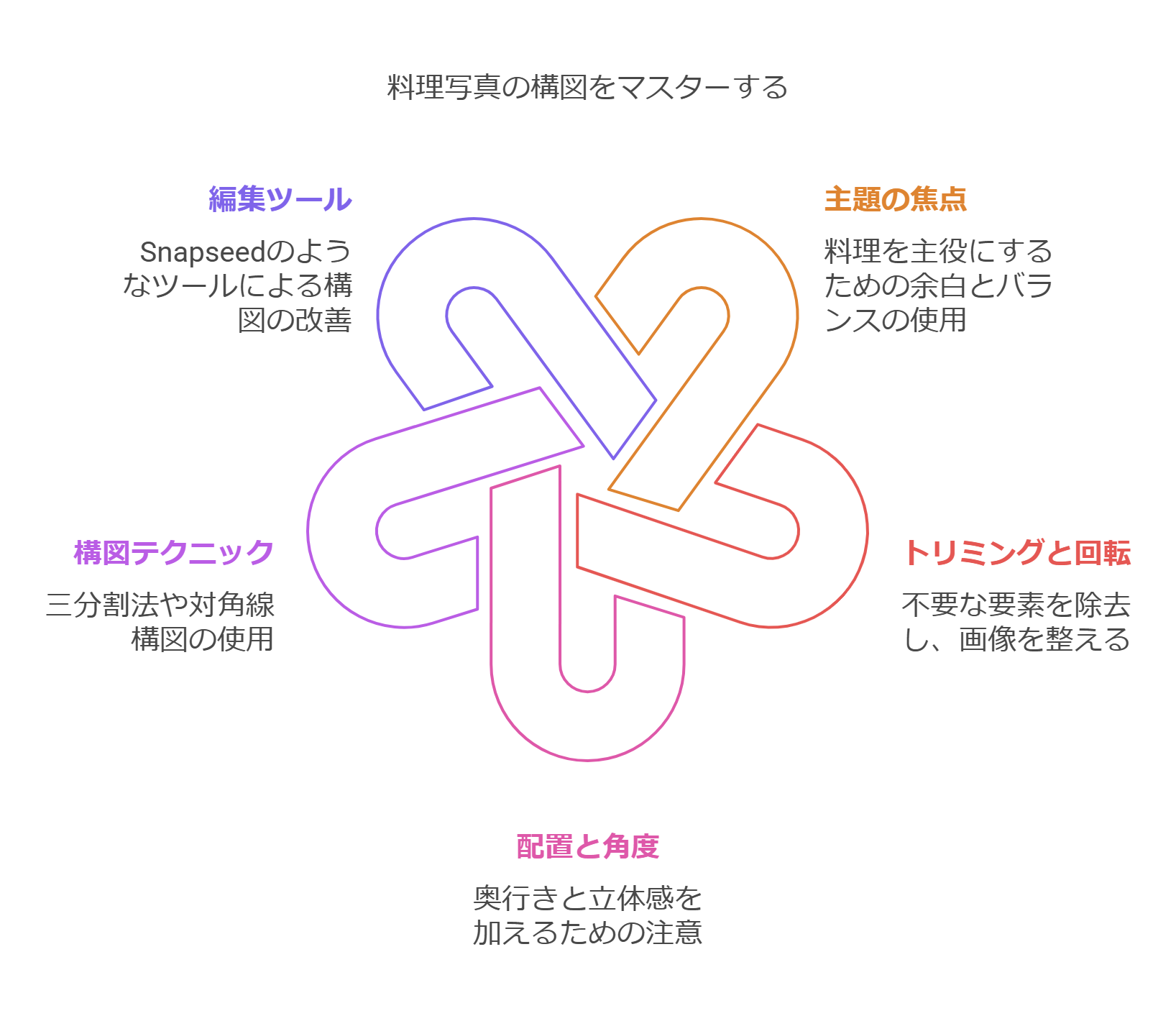
料理写真は、構図によって食欲をそそるかどうかが大きく変わります。料理を主役にするために、余白を効果的に使い、バランスの良い構図にしましょう。トリミング機能を使って、不要な部分をカットしたり、写真の傾きを補正することで、より洗練された印象になります。また、料理の配置や角度にも気を配り、奥行きや立体感を出すことで、より食欲をそそる写真に仕上げることができます。「三分割法」や「対角線構図」などの構図テクニックを参考にすると、バランスの良い写真が撮りやすくなります。Snapseedの「回転」ツールや「トリミング」ツールは、構図を整えるのに便利です。
5. まとめ
この記事では、スマホで撮影した写真を最大限に引き立てる無料の編集テクニックを紹介しました。写真の構成要素を理解することから始め、明るさ、コントラスト、彩度、構図などを調整することで、写真の印象を劇的に変えることができます。無料アプリでもプロ並みの編集が可能であることを、Lightroom (モバイル版)、Snapseed、Picsart、VSCOといった人気アプリの比較を通して示しました。それぞれのアプリにはメリット・デメリットがあり、Lightroomは高度な編集機能が豊富、Snapseedは細かい調整に優れ、Picsartは多彩なエフェクトが魅力、VSCOはフィルムカメラ風のフィルターが特徴です。目的に合わせてアプリを使い分けることで、より効果的な編集ができます。
さらに、風景、人物、料理といった被写体別の編集テクニックも解説しました。風景写真では空の色を鮮やかにしたり建物を際立たせる方法、人物写真では肌をきれいに見せたりポートレート写真の明るさを調整する方法、料理写真では彩度を上げておいしそうに見せたり構図を整える方法を学ぶことで、それぞれのシーンに最適な編集が可能です。これらのテクニックを参考に、ぜひご自身のスマホ写真で試してみてください。きっと、写真のクオリティが格段に向上するはずです。

