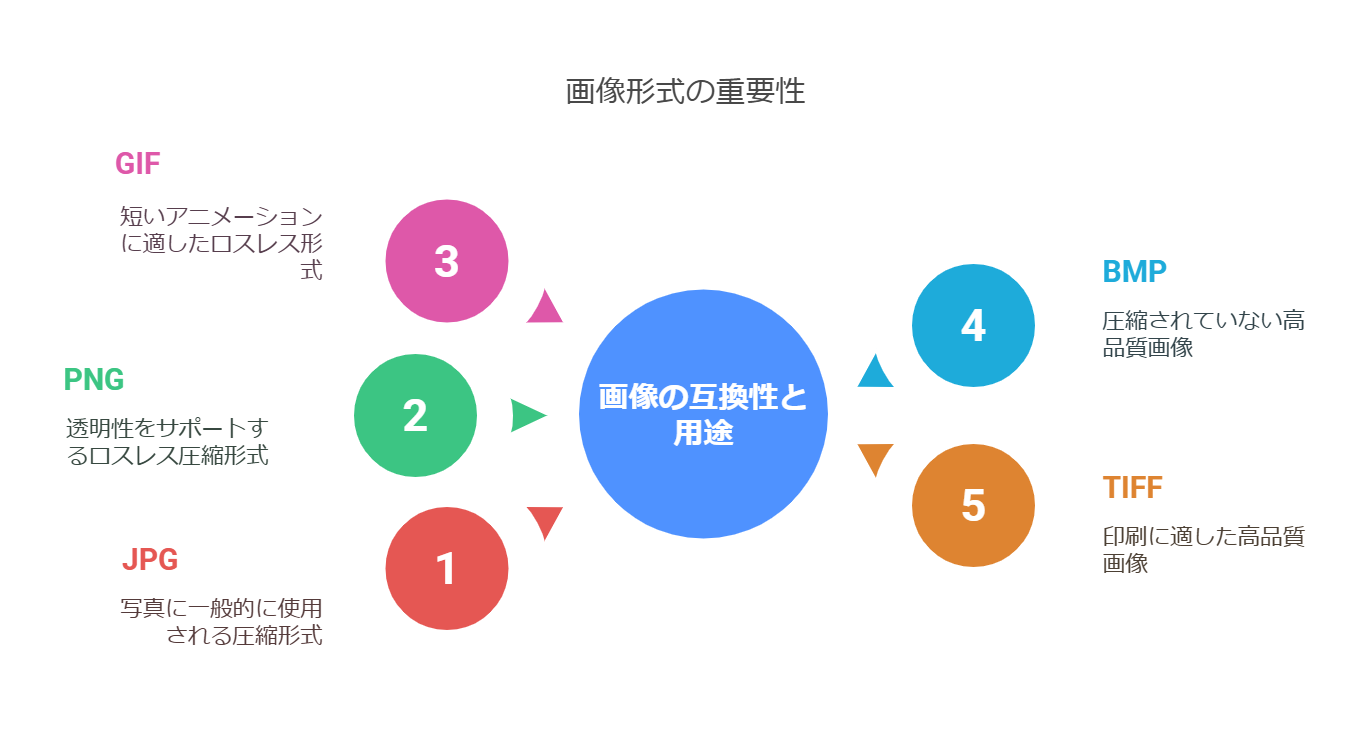
ECサイトの運営において、商品画像はユーザーの購買意欲に直結する重要な要素です。魅力的な商品画像を掲載することはもちろんですが、実はそのファイル形式もサイトの表示速度やSEOに大きく影響します。表示速度が遅いとユーザーの離脱を招き、コンバージョン率の低下に繋がってしまうため、適切なファイル形式を選ぶことはECサイトの成功に不可欠です。この記事では、JPEG、PNG、GIF、WebPといった主要な画像ファイル形式の特徴やメリット・デメリット、ECサイトでの具体的な活用例を徹底解説します。さらに、ファイルサイズの最適化やalt属性の設定など、商品画像を最適化するための実践的なテクニックもご紹介します。この記事を読むことで、ECサイトの商品画像に最適なファイル形式を選択し、サイト表示速度を改善することで、コンバージョン率アップに繋げるための具体的な方法を理解することができます。結果として、売上向上に貢献する効果的な商品画像の活用方法を習得できるでしょう。

1. ECサイトにおける商品画像の重要性
ECサイトにおいて、商品画像は単なる商品のビジュアル以上の役割を担っています。商品を直接手に取って見ることができないオンラインショッピングにおいて、画像はユーザーの購買意欲を左右する重要な要素であり、適切な画像の活用はコンバージョン率(CVR)の向上に直結します。ECサイトの運営において、商品画像はまさに「顔」と言えるでしょう。
1.1 商品画像が与えるユーザー体験への影響
高品質で魅力的な商品画像は、ユーザーに好印象を与え、商品への関心を高めます。リアル店舗で商品を手に取って確認するように、ECサイトでは商品画像を通して質感や色味、細部まで確認することができます。そのため、商品画像はユーザーの購買決定における重要な判断材料となるのです。逆に、低品質な画像や不適切な画像は、ユーザーに不信感を与え、購買意欲を低下させる可能性があります。例えば、ピントがずれていたり、暗すぎたり、商品の魅力が伝わりにくい画像は、ユーザーの離脱につながる要因となります。ECサイトにおける商品画像は、ユーザー体験(UX)を大きく左右する重要な要素であり、その重要性を理解することはECサイト運営において不可欠です。
商品画像は、ユーザーの購買体験を向上させるだけでなく、商品の魅力を最大限に伝える役割も担っています。例えば、アパレル商品の場合、モデルが着用している画像や様々な角度からの画像を掲載することで、商品のシルエットやディテールをより具体的に伝えることができます。また、食品の場合は、シズル感のある美味しそうな画像を掲載することで、ユーザーの食欲を刺激し、購買意欲を高めることができます。このように、商品画像はユーザーの購買体験を豊かにし、商品の価値を伝える上で重要な役割を果たしています。
1.2 サイト表示速度とコンバージョン率の関係
サイト表示速度は、ユーザー体験とコンバージョン率に大きな影響を与えます。表示速度が遅いと、ユーザーはストレスを感じ、サイトを離れてしまう可能性が高くなります。Googleの調査によると、モバイルページの読み込み時間が1秒から3秒に増加すると、直帰率が32%増加することが示されています。つまり、サイト表示速度の改善は、コンバージョン率の向上に直結する重要な要素と言えるでしょう。
商品画像は、サイトの表示速度に大きな影響を与える要素の一つです。ファイルサイズが大きすぎる画像は、サイトの読み込み速度を遅くする原因となります。そのため、適切なファイル形式を選択し、ファイルサイズを最適化することは、サイト表示速度の改善、ひいてはコンバージョン率の向上に不可欠です。商品画像の最適化は、SEO対策としても有効であり、Googleのランキングアルゴリズムにおいても重要な要素となっています。ページスピードに関するGoogleの公式ドキュメントはこちらです。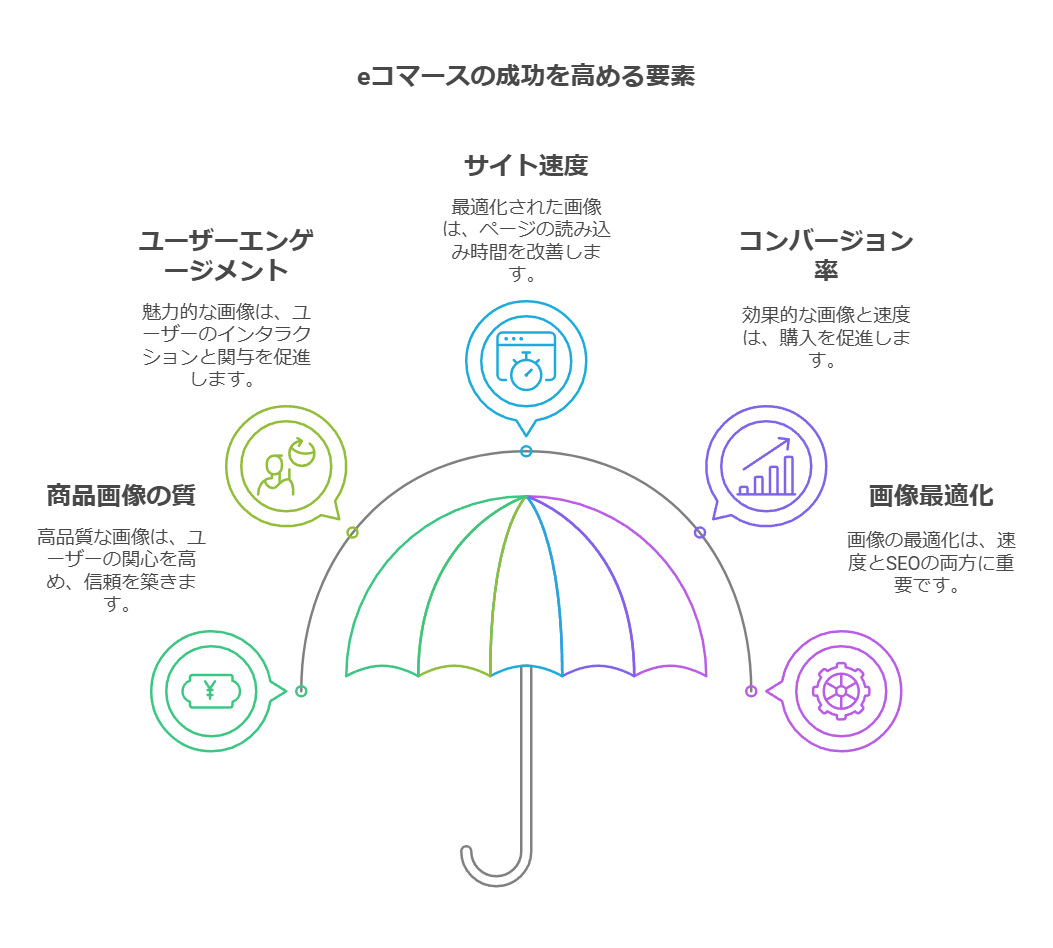
| 表示速度 | ユーザー体験 | コンバージョン率 |
|---|---|---|
| 速い | 良好 | 高い |
| 遅い | 悪い | 低い |
高品質な画像を提供しつつ、サイト表示速度を最適化することは、ECサイト運営における重要な課題です。適切なファイル形式の選択と画像の最適化によって、ユーザー体験を向上させ、コンバージョン率の向上を目指しましょう。
2. EC商品画像に適切なファイル形式とは
ECサイトで商品画像を扱う際、適切なファイル形式を選択することは、ユーザー体験とサイトパフォーマンスの両面で非常に重要です。ファイル形式によって、画質、ファイルサイズ、機能などが異なり、それぞれにメリット・デメリットが存在します。ECサイトにおける商品画像の役割を理解し、適切なファイル形式を選ぶことで、ユーザーへの訴求力向上、コンバージョン率の改善、そしてサイトの表示速度向上に繋がります。
2.1 ファイル形式の種類と特徴
ECサイトで一般的に使用される画像ファイル形式は、JPEG、PNG、GIF、そして近年注目を集めているWebPです。それぞれの特徴を理解し、商品画像の特性に合わせて最適な形式を選択しましょう。
2.1.1 JPEG(ジェイペグ)
JPEGは、写真などのフルカラー画像に最適な形式です。滑らかな階調表現と高い圧縮率を両立しており、ファイルサイズを抑えつつ高画質な画像を表示できます。ただし、圧縮によって画質が劣化するため、細部まで鮮明さを求められる画像には不向きです。また、透過処理はできません。
2.1.2 PNG(ピング)
PNGは、ロスレス圧縮を採用しており、画質を劣化させることなく画像を保存できます。特に、ロゴ、アイコン、イラストなど、鮮明な線が求められる画像に適しています。また、透過処理にも対応しているため、背景を透過させた画像を作成できます。ただし、JPEGに比べてファイルサイズが大きくなる傾向があります。
2.1.3 GIF(ジフ)
GIFは、アニメーション表現が可能な形式です。短い動画や、商品の動きを表現したい場合に利用されます。また、透過処理にも対応しています。ただし、表現できる色数は256色までと限られています。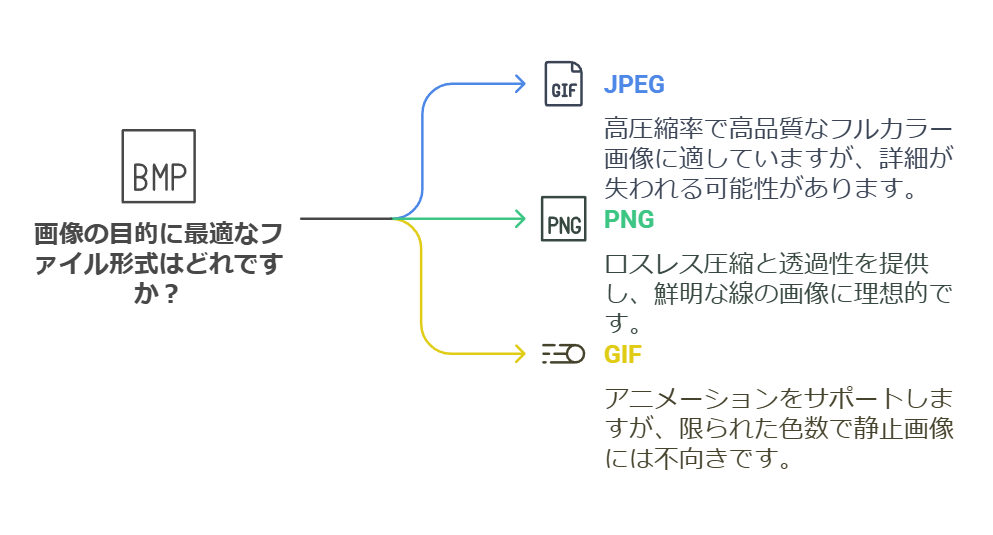
2.2 ECサイトでよく使われるファイル形式
ECサイトでは、商品画像の種類によって、以下のようにファイル形式を使い分けることが一般的です。
| ファイル形式 | メリット | デメリット | ECサイトでの活用例 |
|---|---|---|---|
| JPEG | ファイルサイズが小さい、高画質 | 圧縮により画質が劣化、透過処理不可 | アパレル商品、風景写真、食品画像など |
| PNG | 高画質、透過処理可能 | ファイルサイズが大きい | ロゴ、アイコン、イラスト、背景を透過させた商品画像など |
| GIF | アニメーション表現可能、透過処理可能 | 色数が限られている | バナー広告、商品の使用方法説明、短い動画など |
| WebP | JPEGやPNGよりも高画質かつファイルサイズが小さい | 対応ブラウザが限られる | あらゆる商品画像(WebPについて – Google Developers) |
近年、WebPという新しい画像フォーマットが注目を集めています。WebPは、JPEGやPNGよりも高い圧縮率と画質を実現しており、ECサイトのパフォーマンス向上に貢献します。ただし、対応ブラウザを確認する必要があります。詳しくはW3SchoolsのHTML imgタグで確認できます。
3. JPEGのメリット・デメリットとECサイトでの活用例
JPEGはECサイトの商品画像で最もよく使われるファイル形式の一つです。写真のような滑らかな階調表現を得意とし、ファイルサイズと画質のバランスに優れていることが特徴です。しかし、不可逆圧縮であるため、圧縮率を高くしすぎると画質の劣化が目立つ場合があります。この章では、JPEGのメリット・デメリット、ECサイトでの活用例、そして注意点について詳しく解説します。
3.1 高画質とファイルサイズのバランスが良いJPEG
JPEGの最大のメリットは、高画質を維持しながらファイルサイズを比較的小さく抑えられる点です。これは、JPEGが人間の目に認識しづらい色の情報を間引くことでデータ量を削減する「不可逆圧縮」という方式を採用しているためです。この特性により、ページの読み込み速度を落とすことなく、美しい商品画像を掲載することが可能になります。特に、写真のように色の変化が複雑な画像に最適です。
3.2 写真画像に最適なJPEG
JPEGは、風景、人物、商品写真など、色のグラデーションが豊富な画像の表示に最適です。例えば、アパレル商品全体の画像、食品の質感、アクセサリーの輝きなど、細やかな色の変化を表現する必要がある場合にJPEGは効果を発揮します。一方で、ロゴやアイコン、イラストなど、単色で構成された画像にはPNGの方が適しているケースが多いです。これは、JPEGの圧縮方式が単色画像にノイズを生じさせる可能性があるためです。
ECサイトにおいて、商品写真はユーザーの購買意欲に大きく影響します。高画質の画像は商品の魅力を最大限に伝え、ユーザーの購買体験を向上させます。JPEGは、高画質とファイルサイズのバランスに優れているため、ECサイトの商品画像に最適な選択肢と言えるでしょう。
3.3 JPEGの注意点と圧縮率の調整
JPEGを使用する際の注意点として、圧縮率を高めすぎると画質が劣化することが挙げられます。特に、画像の輪郭部分や色の変化が激しい部分にノイズやブロックノイズが発生しやすいため、注意が必要です。 圧縮率は、画質とファイルサイズのバランスを見ながら適切に調整する必要があります。多くの画像編集ソフトでは、JPEGの圧縮率を調整する機能が備わっています。また、オンラインの画像圧縮ツールも数多く存在します。例えば、「TinyPNG」や「Compressor.io」などは無料で利用でき、簡単な操作でJPEG画像を最適化できます。
| 圧縮率 | 画質 | ファイルサイズ | 適切な用途 |
|---|---|---|---|
| 高 | 劣化が目立つ | 小さい | サムネイル画像など、画質が多少犠牲になっても問題ない場合 |
| 中 | バランスが良い | 中程度 | ECサイトの商品画像など、画質とファイルサイズのバランスが重要な場合 |
| 低 | 高画質 | 大きい | 高画質を維持したい場合 |
適切な圧縮率は、商品の種類や画像の用途によって異なります。 例えば、サムネイル画像など、小さなサイズで表示される画像の場合は、圧縮率を高めても画質の劣化はあまり目立ちません。一方、商品詳細ページで大きく表示される画像の場合は、圧縮率を低く設定して高画質を維持することが重要です。また、Webサイトの表示速度も考慮する必要があります。ファイルサイズが大きすぎると、ページの読み込み速度が遅くなり、ユーザー体験を損なう可能性があります。そのため、画質とファイルサイズ、そして表示速度のバランスを考慮しながら、最適な圧縮率を設定することが重要です。
より詳しい情報については、JPEGとは?意味やメリット・デメリット、PNGとの違いを解説 | 効率化でベンリチョ! を参照してください。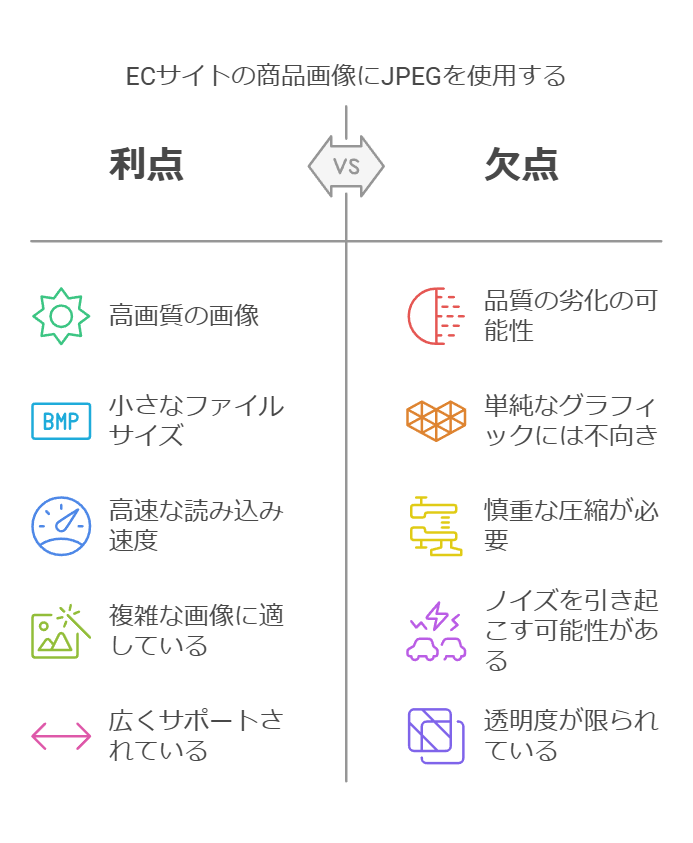
4. PNGのメリット・デメリットとECサイトでの活用例
PNGは、Webサイトで高品質な画像を表示するために広く利用されている画像フォーマットです。特に、透過性や鮮明な色の表現が必要な場合に最適です。ECサイトにおいても、ロゴ、アイコン、イラストなど、様々な場面で活用されています。しかし、JPEGと比較するとファイルサイズが大きくなる傾向があるため、適切な利用シーンを見極めることが重要です.
4.1 透過画像を扱うならPNG
PNGの最大のメリットは、透過画像を扱えることです。背景を透過させることで、画像をWebサイトのデザインにシームレスに統合することができます。例えば、ロゴやアイコンを背景色に関係なく綺麗に表示したり、商品画像の背景を削除して白抜き画像を作成したりするのに最適です。JPEGでは透過処理ができないため、背景が白や単色の画像が必要な場合はPNG形式が必須となります。
4.2 ロゴやアイコン画像に最適なPNG
PNGは、ロゴやアイコン画像に最適なフォーマットです。ロゴやアイコンは、ブランドイメージを伝える重要な要素であるため、高品質で鮮明な表示が求められます。PNGは、JPEGのような非可逆圧縮ではなく可逆圧縮を採用しているため、画質の劣化が少なく、細かい部分まで鮮明に表現できます。また、透過性も利用できるため、様々な背景色を持つWebサイトデザインにも柔軟に対応できます。
4.2.1 PNG-8とPNG-24
PNGには、PNG-8とPNG-24の2種類があります。PNG-8は、256色までしか表現できませんが、ファイルサイズが小さいため、Webサイトの表示速度向上に貢献します。一方、PNG-24は、約1677万色を表現できるため、写真のようなフルカラー画像にも対応できますが、ファイルサイズが大きくなる傾向があります。ECサイトで使用する際は、画像の内容に合わせて適切な方を選択しましょう。例えば、単色またはグラデーションで構成されたシンプルなアイコンにはPNG-8、写真のような複雑な画像にはPNG-24が適しています。
4.3 PNGの注意点とファイルサイズの最適化
高画質を維持できる一方で、PNGはJPEGと比較してファイルサイズが大きくなる傾向があります。ファイルサイズが大きすぎると、Webサイトの表示速度が低下し、ユーザー体験を損なう可能性があります。そのため、PNG画像を使用する際には、ファイルサイズの最適化が重要です。
| 最適化手法 | 内容 |
|---|---|
| 適切な圧縮率の設定 | 画像編集ソフトやオンラインツールを使用して、PNG画像の圧縮率を調整することで、ファイルサイズを小さくできます。TinyPNGのようなサービスを利用すると、画質を大きく損なうことなくファイルサイズを削減できます。 |
| PNG-8の利用 | 画像が256色で表現できる場合は、PNG-24ではなくPNG-8を使用することで、ファイルサイズを大幅に削減できます。 |
| 画像サイズの調整 | 必要以上に大きな画像は、表示速度の低下につながります。Webサイトに表示する適切なサイズに画像を縮小してからアップロードしましょう。 |
上記のようなツールやテクニックを活用することで、PNGのメリットを活かしつつ、Webサイトのパフォーマンスを最適化することができます。ECサイトでは、商品画像の適切な表示は、顧客の購買意欲を高め、コンバージョン率の向上に繋がる重要な要素です。表示速度と画質のバランスを考慮しながら、PNG形式を効果的に活用しましょう。例えば、背景を透過した商品画像を掲載することで、商品をより魅力的に見せ、購買意欲を高めることができます。ただし、ファイルサイズが大きくなりすぎないように注意が必要です。商品画像のファイルサイズが大きすぎると、ページの読み込み速度が遅くなり、ユーザーの離脱率増加につながる可能性があります。GoogleのPageSpeed Insightsなどのツールを使って、Webサイトの表示速度を定期的にチェックし、改善していくことが重要です。また、Core Web Vitalsといった指標も参考にしながら、ユーザーにとって快適なWeb体験を提供できるように心がけましょう。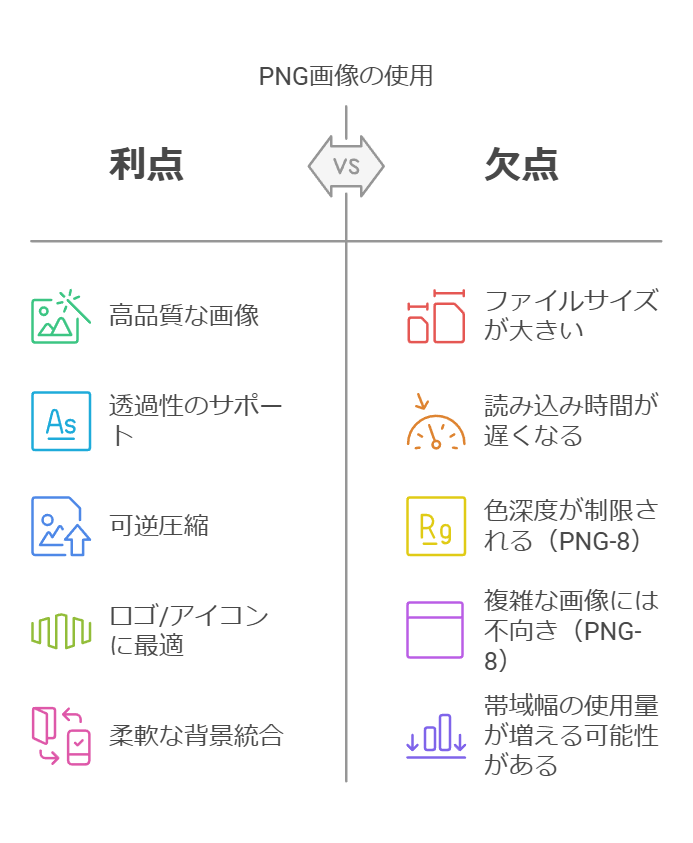
5. GIFのメリット・デメリットとECサイトでの活用例
GIFは、Graphics Interchange Formatの略で、1987年にCompuServe社によって開発された画像フォーマットです。特徴として、最大256色までしか扱えない代わりに、ファイルサイズが比較的小さく、アニメーション表現が可能であることが挙げられます。ECサイトにおいては、これらの特徴を活かして、様々な場面で活用されています。
5.1 アニメーション表現が可能なGIF
GIFの最大のメリットは、アニメーション表現が可能な点です。短い動画のような表現をウェブサイトに組み込む際に、動画ファイルよりも軽量で扱いやすいGIFは、商品の特徴や使い方を効果的に伝える手段として重宝されます。
例えば、洋服の様々な角度からの見え方や、アクセサリーの装着イメージ、家電製品の使用方法などを、短いアニメーションで表現することで、ユーザーの理解を促進し、購買意欲を高める効果が期待できます。
5.1.1 GIFアニメーションの作成方法
GIFアニメーションは、複数の静止画を連続して表示することで作成されます。Adobe Photoshopなどの画像編集ソフトや、専用のGIF作成ツールを用いることで、比較的簡単に作成することが可能です。無料のオンラインツールも多数存在するため、手軽にGIFアニメーションを作成することができます。
5.2 バナー広告や動きのある商品画像に最適なGIF
GIFは、そのアニメーション機能を活かして、バナー広告や動きのある商品画像にも最適です。特に、限られたスペースで商品のアピールポイントを効果的に伝えたい場合に有効です。例えば、新商品の発売告知やセール情報などを、アニメーションで表現することで、ユーザーの目を引きつけ、クリック率の向上に繋げることができます。また、商品画像に動きを加えることで、商品の魅力をより視覚的に訴求することが可能になります。
5.2.1 GIFバナー広告の事例
多くのECサイトで、GIFバナー広告が効果的に活用されています。例えば、Amazonや楽天市場などの大手ECモールでも、トップページや商品ページのバナー広告にGIFアニメーションが採用されているのを目にする機会も多いでしょう。これらの事例からも、GIFがECサイトにおける効果的な広告手法として広く認知されていることが分かります。
5.3 GIFの注意点と適切な利用シーン
GIFは便利な反面、いくつかの注意点も存在します。最大256色までしか扱えないため、写真のような複雑な色合いの画像には不向きです。色の諧調性やディテールが重要な画像には、JPEGやPNGの使用を検討しましょう。また、アニメーションを含むGIFは、ファイルサイズが大きくなる傾向があります。サイトの表示速度に悪影響を与えないよう、ファイルサイズを最適化する必要があります。以下にGIFのメリット・デメリットをまとめました。
| メリット | デメリット |
|---|---|
| アニメーション表現が可能 | 256色までしか表現できない |
| ファイルサイズが比較的小さい | 写真のような複雑な画像には不向き |
| ブラウザ対応がほぼ100% | 容量の大きなアニメーションGIFは表示速度に影響する |
GIFの適切な利用シーンとしては、以下のようなものが挙げられます。
- 短いアニメーションで商品の特徴や使い方を説明する場合
- バナー広告や動きのある商品画像でユーザーの目を引きつけたい場合
- ローディングアイコンなどのシンプルなアニメーションを表示する場合
GIFの特性を理解し、適切な場面で活用することで、ECサイトにおけるユーザー体験の向上に繋げることができます。より詳しい情報はGoogle DevelopersのWebPに関するFAQも参考にしてください。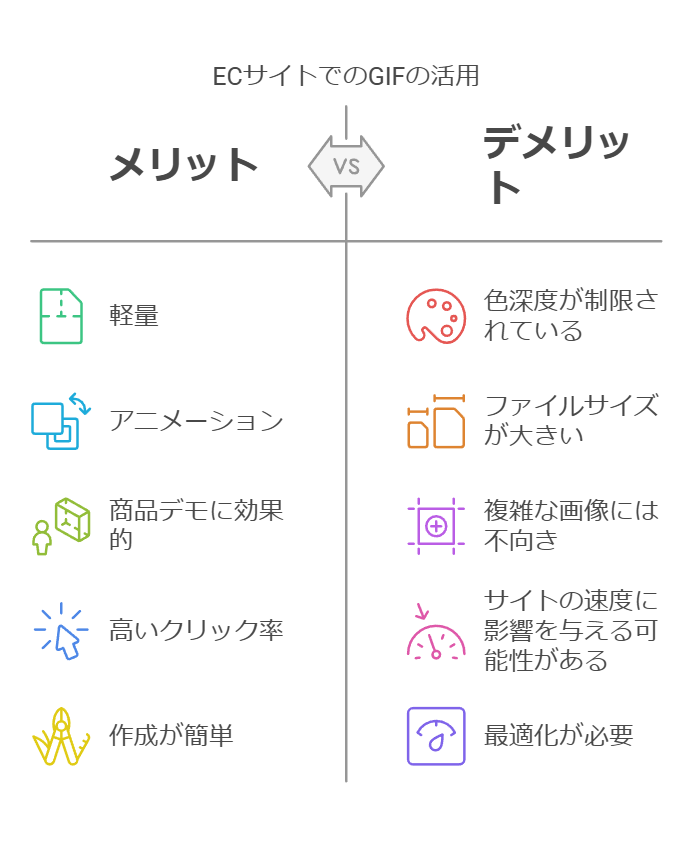
6. WebPとは?次世代フォーマットの可能性
WebP(ウェッピー)は、Googleが開発した次世代の画像フォーマットです。JPEGやPNGといった従来のフォーマットに比べて、高画質を維持しながらファイルサイズを大幅に削減できるため、Webサイトの表示速度向上に大きく貢献します。ECサイトにおいては、商品画像の読み込み速度はユーザー体験に直結するため、WebPの導入はコンバージョン率の向上にも繋がります。
6.1 WebPのメリットとデメリット
6.1.1 WebPのメリット
WebPの最大のメリットは、高画質とファイルサイズの両立です。JPEGと同等の画質を保ちながら、ファイルサイズを最大34%削減、PNGと同等の画質では最大26%削減できます。また、JPEGでは対応していない透過画像も扱うことができ、PNGの代替としても利用可能です。さらに、アニメーションにも対応しており、GIFのように動きのある画像もWebPで表現できます。
WebPのメリットをまとめると以下のようになります。
| メリット | 詳細 |
|---|---|
| ファイルサイズが小さい | JPEGやPNGと比べて、高画質を維持しながらファイルサイズを大幅に削減可能 |
| 高画質 | JPEGやPNGと同等、またはそれ以上の画質を実現 |
| 透過画像に対応 | PNGのように透過画像を扱うことが可能 |
| アニメーションに対応 | GIFのようにアニメーションを作成可能 |
| ロスレス圧縮と非可逆圧縮両方対応 | 用途に合わせて圧縮方式を選択可能 |
6.1.2 WebPのデメリット
WebPのデメリットは、対応ブラウザが限られていることです。Internet ExplorerはWebPに対応していないため、古いブラウザを使用しているユーザーには画像が表示されません。ただし、主要なブラウザは既にWebPに対応しているため、今後の普及に伴い、このデメリットは解消されていくと考えられます。また、Photoshopなど一部の画像編集ソフトでは、直接WebP形式で保存できない場合があり、変換ツールが必要となるケースもあります。
WebPのデメリットをまとめると以下のようになります。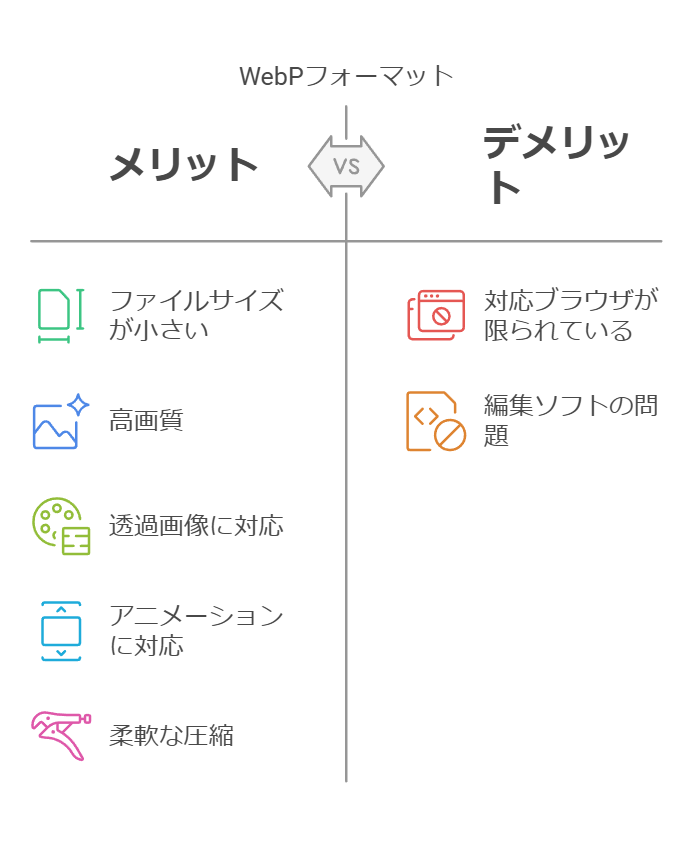
| デメリット | 詳細 |
|---|---|
| 対応ブラウザが限られる | Internet Explorerなど、一部のブラウザでは表示できない |
| 一部の画像編集ソフトで対応していない | WebP形式での保存や編集ができない場合がある |
6.2 WebPの対応ブラウザ
WebPに対応している主要なブラウザは以下の通りです。
- Google Chrome
- Firefox
- Microsoft Edge
- Safari
- Opera
Internet ExplorerはWebPに対応していません。Can I use…でWebPのブラウザ対応状況を確認することができます。Can I use… WebP
6.3 JPEG、PNGとの比較
WebPは、JPEGやPNGと比較して、以下のような特徴があります。
| 項目 | WebP | JPEG | PNG |
|---|---|---|---|
| ファイルサイズ | 小さい | 中程度 | 大きい |
| 画質 | 高い | 高い(写真向け) | 高い(イラスト、ロゴ向け) |
| 透過画像 | 対応 | 非対応 | 対応 |
| アニメーション | 対応 | 非対応 | 非対応(APNGは限定的) |
| 圧縮方式 | 可逆/非可逆 | 非可逆 | 可逆 |
WebPは、写真画像においてはJPEGよりも高画質でファイルサイズが小さく、イラストやロゴ画像においてはPNGよりもファイルサイズが小さいという利点があります。そのため、Webサイトの表示速度向上に大きく貢献します。GoogleもWebPの利用を推奨しており、PageSpeed InsightsなどでもWebPへの変換が推奨されます。Google Developers WebP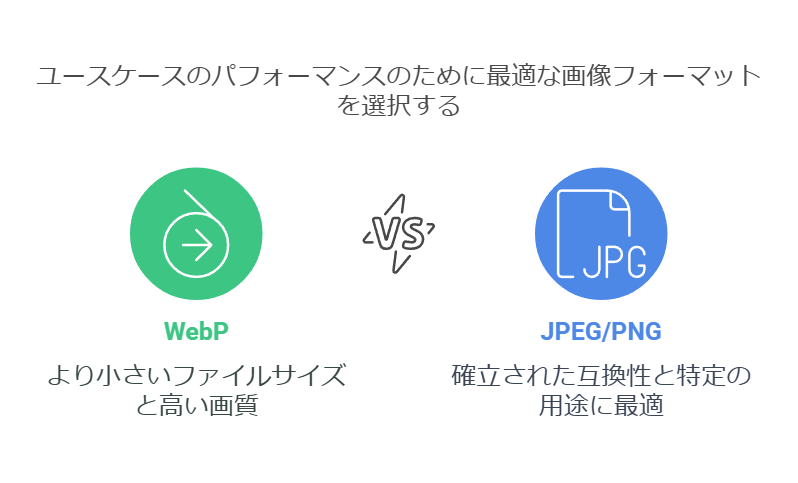
7. ECサイトの商品画像を最適化する上での注意点
ECサイトにおいて、商品画像はユーザーの購買意欲に直接影響を与える重要な要素です。高画質で魅力的な画像はユーザー体験を向上させますが、同時にファイルサイズが大きくなりサイトの表示速度を低下させる可能性があります。表示速度の低下はコンバージョン率の低下に繋がるため、商品画像の最適化はECサイト運営において必須の作業と言えるでしょう。ここでは、ECサイトの商品画像を最適化する上での注意点を解説します。
7.1 ファイルサイズを小さくする
商品画像のファイルサイズが大きいと、ページの読み込み速度が遅くなります。ユーザーはページの読み込みが遅い場合、サイトから離脱してしまう可能性が高いため、ファイルサイズを小さくすることは非常に重要です。ファイルサイズを小さくする主な方法は以下の通りです。
- 適切な画像形式を選択する:JPEG、PNG、GIFなど、それぞれの特徴を理解し、商品画像に最適な形式を選択しましょう。例えば、写真にはJPEG、透過画像にはPNGが適しています。
- 画像圧縮ツールを使用する:TinyPNGやCompressor.ioなどのツールを使用することで、画質をあまり落とさずにファイルサイズを圧縮できます。以下にTinyPNGの使い方を記述しておきます。
7.1.1 TinyPNGの使い方
- TinyPNGのウェブサイト (TinyPNG) にアクセスします。
- 圧縮したい画像をドラッグ&ドロップするか、アップロードボタンをクリックして画像を選択します。
- TinyPNGが自動的に画像を圧縮します。
- 圧縮された画像をダウンロードします。
これらのツールを活用して、ファイルサイズを最適化しましょう。ただし、圧縮し過ぎると画質が劣化してしまうため、バランスが重要です。
7.2 適切な解像度を設定する
Webサイトに表示する画像は、印刷物ほど高い解像度は必要ありません。必要以上に高い解像度の画像を使用すると、ファイルサイズが大きくなり、ページの読み込み速度が遅くなります。表示領域に合わせて適切な解像度を設定することで、ファイルサイズを小さくし、表示速度を向上させることができます。例えば、商品詳細ページのメイン画像の表示サイズが幅800pxであれば、画像の幅も800px程度に設定すれば十分です。レスポンシブデザインを採用している場合は、複数のサイズの画像を用意し、srcset属性を使用してブラウザに適切な画像を選択させる方法も有効です。
7.3 画像のalt属性を適切に設定する
alt属性とは、画像が表示されない場合に代替テキストを表示するための属性です。alt属性を適切に設定することで、SEO対策にも効果があります。alt属性には、画像の内容を簡潔に説明するテキストを設定しましょう。例えば、赤いワンピースの画像であれば、「赤いワンピース」や「女性用赤いワンピース」といったaltテキストが適切です。また、alt属性はスクリーンリーダーを使用する視覚障碍者にとっても重要な情報源となるため、アクセシビリティの観点からも適切な設定が求められます。以下にalt属性設定の例を示します。
| 画像 | 適切なalt属性 | 不適切なalt属性 |
|---|---|---|
| 赤いワンピースの画像 | 赤いワンピース、女性用赤いワンピース | 画像1、商品写真 |
| ロゴ画像 | 会社名ロゴ | ロゴ、画像 |
alt属性を適切に設定することで、検索エンジンは画像の内容を理解しやすくなり、検索結果での表示順位向上に繋がる可能性があります。また、ユーザーにとっても画像の内容を理解しやすくなるため、ユーザー体験の向上にも繋がります。alt属性はSEOとアクセシビリティの両方の観点から重要な要素であるため、必ず設定するようにしましょう。
8. 商品画像のファイル形式を選ぶ上での判断基準
ECサイトで使用する商品画像のファイル形式を選ぶ際には、いくつかの重要な判断基準があります。これらの基準を理解し、適切なファイル形式を選択することで、ユーザー体験の向上、サイト表示速度の改善、そして最終的にはコンバージョン率の向上に繋がります。具体的な判断基準は以下の3点です。
8.1 商品画像の種類と特性を理解する
商品画像の種類によって、最適なファイル形式は異なります。写真、イラスト、ロゴ、アイコンなど、それぞれの特徴を理解し、適切なファイル形式を選択しましょう。
8.1.1 写真画像
写真画像は一般的にJPEG形式が適しています。JPEGは写真のような滑らかなグラデーションや色の変化を表現するのに優れており、ファイルサイズも比較的小さく抑えることができます。ただし、圧縮によって画質が劣化するため、高画質を維持したい場合は圧縮率を調整する必要があります。
8.1.2 イラスト画像、ロゴ、アイコン
イラスト画像、ロゴ、アイコンなどは、PNG形式が適しています。PNGはJPEGと異なり非可逆圧縮ではなく可逆圧縮を行うため、画質の劣化なく保存できます。また、透過画像も扱うことができるため、背景を透過させたい場合に最適です。ただし、ファイルサイズはJPEGよりも大きくなる傾向があります。
8.1.3 アニメーション画像
アニメーション画像にはGIF形式が適しています。GIFはシンプルなアニメーションを表現するのに適しており、ファイルサイズも比較的小さく抑えられます。ただし、表現できる色数が限られているため、複雑なアニメーションには不向きです。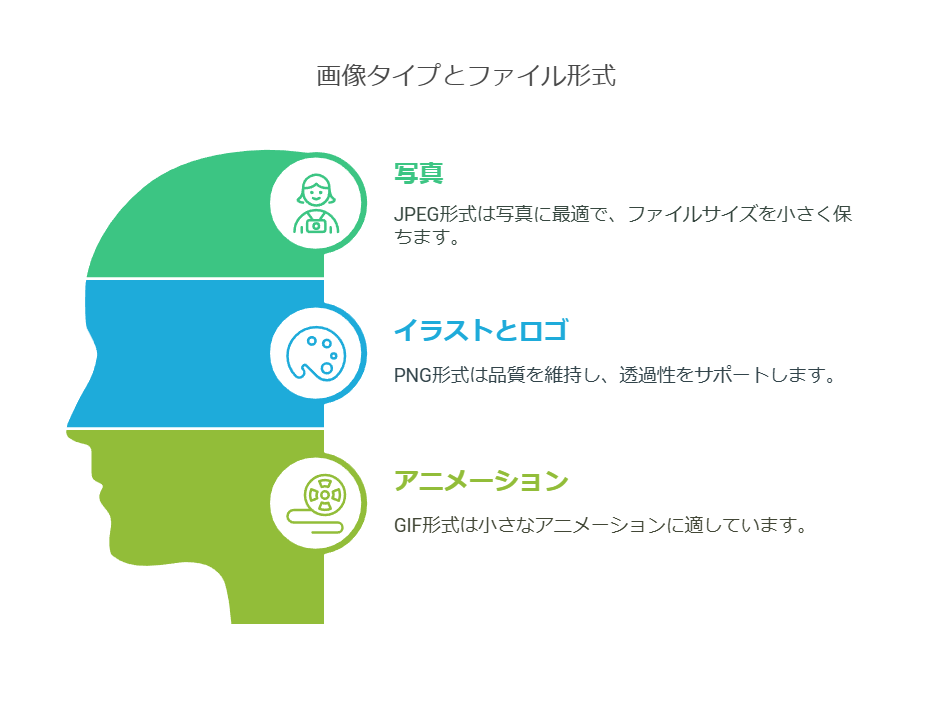
| ファイル形式 | メリット | デメリット | 適した画像の種類 |
|---|---|---|---|
| JPEG | ファイルサイズが小さい、写真に最適 | 圧縮による画質劣化、透過不可 | 写真 |
| PNG | 高画質、透過可能 | ファイルサイズが大きい | イラスト、ロゴ、アイコン |
| GIF | アニメーション可能 | 色数が少ない、複雑なアニメーションには不向き | アニメーション画像 |
8.2 サイトの表示速度を考慮する
サイトの表示速度は、ユーザー体験に大きな影響を与えます。表示速度が遅いと、ユーザーが離脱してしまう可能性が高くなります。ファイルサイズが大きい画像は表示速度を低下させるため、ファイルサイズを最適化することが重要です。画像圧縮ツールなどを活用して、ファイルサイズを小さくしながらも、画質を維持するように心がけましょう。GoogleのPageSpeed Insightsを利用すれば、サイトの表示速度を測定し、改善点を把握することができます。詳しくはPageSpeed Insightsをご覧ください。
8.3 ターゲットユーザーの環境を考慮する
ターゲットユーザーのインターネット環境も考慮する必要があります。モバイルユーザーが多い場合は、特にファイルサイズを小さくする必要があります。モバイルデータ通信は、PCと比較して速度が遅いため、ファイルサイズが大きい画像は表示に時間がかかってしまいます。また、WebPなどの新しい画像フォーマットは、対応していないブラウザも存在するため、注意が必要です。Can I use…でWebPのブラウザ対応状況を確認することができます。詳しくはCan I use… WebPをご覧ください。
9. EC商品画像の適切なファイル形式でサイト表示速度を改善する方法
ECサイトにおける商品画像の最適化は、ユーザー体験とコンバージョン率向上に直結する重要な要素です。表示速度の改善は、ユーザーの離脱を防ぎ、SEOにも効果的です。ここでは、商品画像のファイル形式を適切に選択し、サイト表示速度を改善するための具体的な方法を紹介します。
9.1 画像圧縮ツールを活用する
画像圧縮ツールを使用することで、ファイルサイズを縮小し、表示速度を向上させることができます。画質を維持しながらファイルサイズを圧縮できるツールを選ぶことが重要です。以下に代表的なツールを紹介します。
| ツール名 | 特徴 | 対応形式 |
|---|---|---|
| Compressor.io | ロスレス圧縮とロッシー圧縮の両方に対応し、高圧縮率を実現 | JPEG, PNG, GIF, SVG |
| TinyPNG | PNG、JPEGを最適化することに特化し、シンプルで使いやすい | JPEG, PNG, WebP |
| ImageOptim (Mac) | 複数の圧縮ツールを組み合わせて最適化を行うMac用アプリ | JPEG, PNG, GIF, SVG |
これらのツール以外にも、様々な画像圧縮ツールが存在します。自身のニーズに合ったツールを選択し、活用しましょう。
9.2 画像形式変換ツールを活用する
状況に応じて、より適切なファイル形式に変換することで、ファイルサイズを削減し、表示速度を向上させることができます。例えば、透過画像ではないPNGをJPEGに変換することで、ファイルサイズを大幅に縮小できる場合があります。以下に代表的なツールと変換例を紹介します。
| ツール名 | 特徴 | 変換例 |
|---|---|---|
| Convertio | 様々なファイル形式に対応したオンライン変換ツール | PNG → JPEG, GIF → WebP など |
| iLoveIMG | 画像編集機能も備えたオンライン変換ツール | JPEG → PNG, GIF → PNGなど |
WebPへの変換も有効な手段です。WebPは、JPEGやPNGよりも高い圧縮率と画質を両立できる次世代画像フォーマットです。対応ブラウザが増えているため、積極的に活用を検討しましょう。Googleが提供するWebPの情報も参考に、WebPへの変換を検討してみてください。
9.3 CMSの画像最適化機能を活用する
多くのCMS(コンテンツマネジメントシステム)は、画像最適化機能を備えています。これらの機能を活用することで、画像のアップロード時に自動的に圧縮や形式変換が行われ、手間を省くことができます。
例えば、WordPressでは、EWWW Image Optimizerなどのプラグインを利用することで、画像の自動最適化が可能です。ShopifyなどのECプラットフォームにも、画像最適化機能が組み込まれている場合があります。利用しているCMSの機能を最大限に活用することで、効率的に画像を最適化できます。
これらの方法を組み合わせることで、ECサイトの商品画像を最適化し、表示速度を大幅に改善することができます。ユーザー体験の向上とコンバージョン率の増加に繋がるため、積極的に取り組むようにしましょう。
10. まとめ
この記事では、ECサイトにおける商品画像に適切なファイル形式について解説しました。商品画像はユーザー体験とコンバージョン率に大きく影響するため、適切なファイル形式を選択することが重要です。JPEGは写真画像に向いており、高画質とファイルサイズのバランスが良いです。PNGは透過画像やロゴ、アイコン画像に向いており、高画質を維持できます。GIFはアニメーション表現が可能で、バナー広告などに活用できます。WebPは次世代フォーマットとして注目されており、JPEGやPNGよりも高い圧縮率を実現できますが、対応ブラウザを確認する必要があります。
ECサイトの商品画像を最適化する上では、ファイルサイズ、解像度、alt属性の設定が重要です。画像圧縮ツールや画像形式変換ツール、CMSの画像最適化機能などを活用することで、効率的に画像を最適化できます。商品画像の種類や特性、サイトの表示速度、ターゲットユーザーの環境を考慮し、適切なファイル形式を選択することで、ユーザー体験を向上させ、コンバージョン率の向上に繋げましょう。最終的には、WebPへの移行が理想ですが、現状ではJPEGとPNGを適切に使い分けることが重要です。