
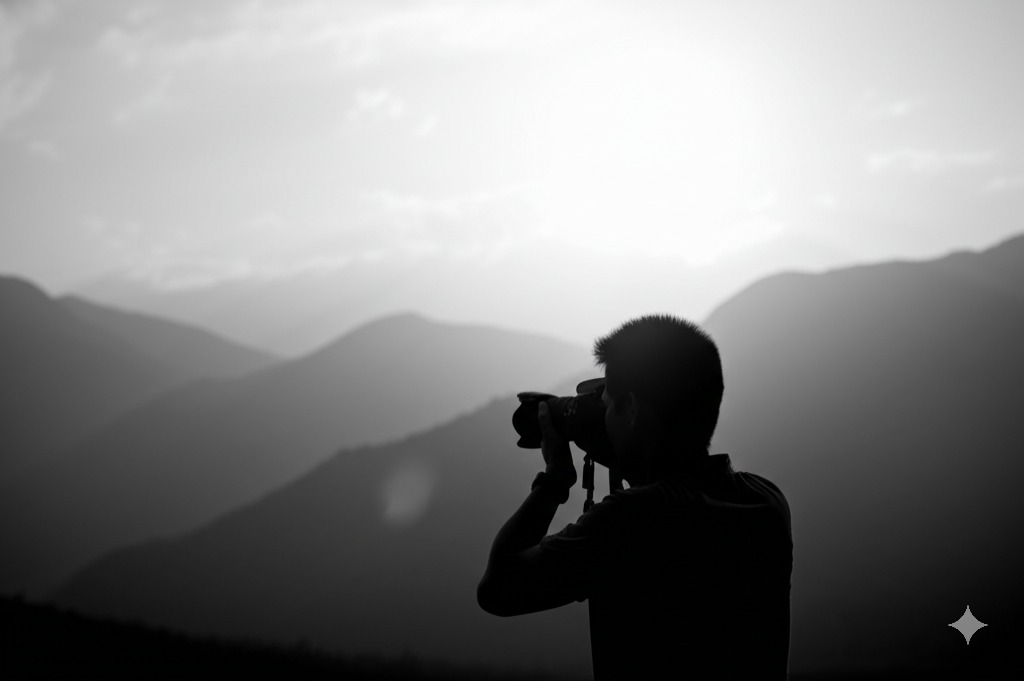
「逆光で撮った写真、人物が暗くてうまくいかない…」とお悩みではありませんか?この記事を読めば、スマホ(iPhone/Android)でも一眼レフでも、逆光で人物が綺麗に写る露出設定がマスターできます!露出補正の基本から、AEロック、HDR、スポット測光などの応用テクニックまで、分かりやすく解説。レフ板やストロボなどの便利アイテムもご紹介します。さらに、順光に近い逆光、シルエットを際立たせる逆光、夕焼けを背景にした逆光など、シーン別の設定方法もバッチリ。この記事で、失敗写真にサヨナラして、思い出を美しく残す撮影テクニックを手に入れましょう!

1. 逆光で人物が暗い…なぜ失敗するの?
逆光で写真を撮ると、人物が暗く写ってしまう…こんな経験ありませんか?せっかくの素敵な景色なのに、肝心の人物が真っ黒では台無しですよね。これはカメラの露出設定が、背景の明るい空に引っ張られてしまうことが原因です。 カメラは自動的に全体の明るさを平均的に捉えようとするため、明るい逆光に反応して被写体である人物が暗くなってしまうのです。
もう少し詳しく説明すると、カメラは光を取り込む量を調整して写真の明るさを決めています。これを「露出」と言います。露出は、絞り・シャッタースピード・ISO感度という3つの要素で決まります。逆光の状態では、背景の明るさに引っ張られてカメラが自動的に露出を下げてしまうため、手前の人物が暗くなってしまうのです。まるで舞台照明を浴びた俳優のように、背景が明るすぎるとスポットライトが当たっていない部分は暗く見えてしまいますよね。 そんな時、露出補正をプラス側に調整することで、被写体である人物を明るく写すことができます。
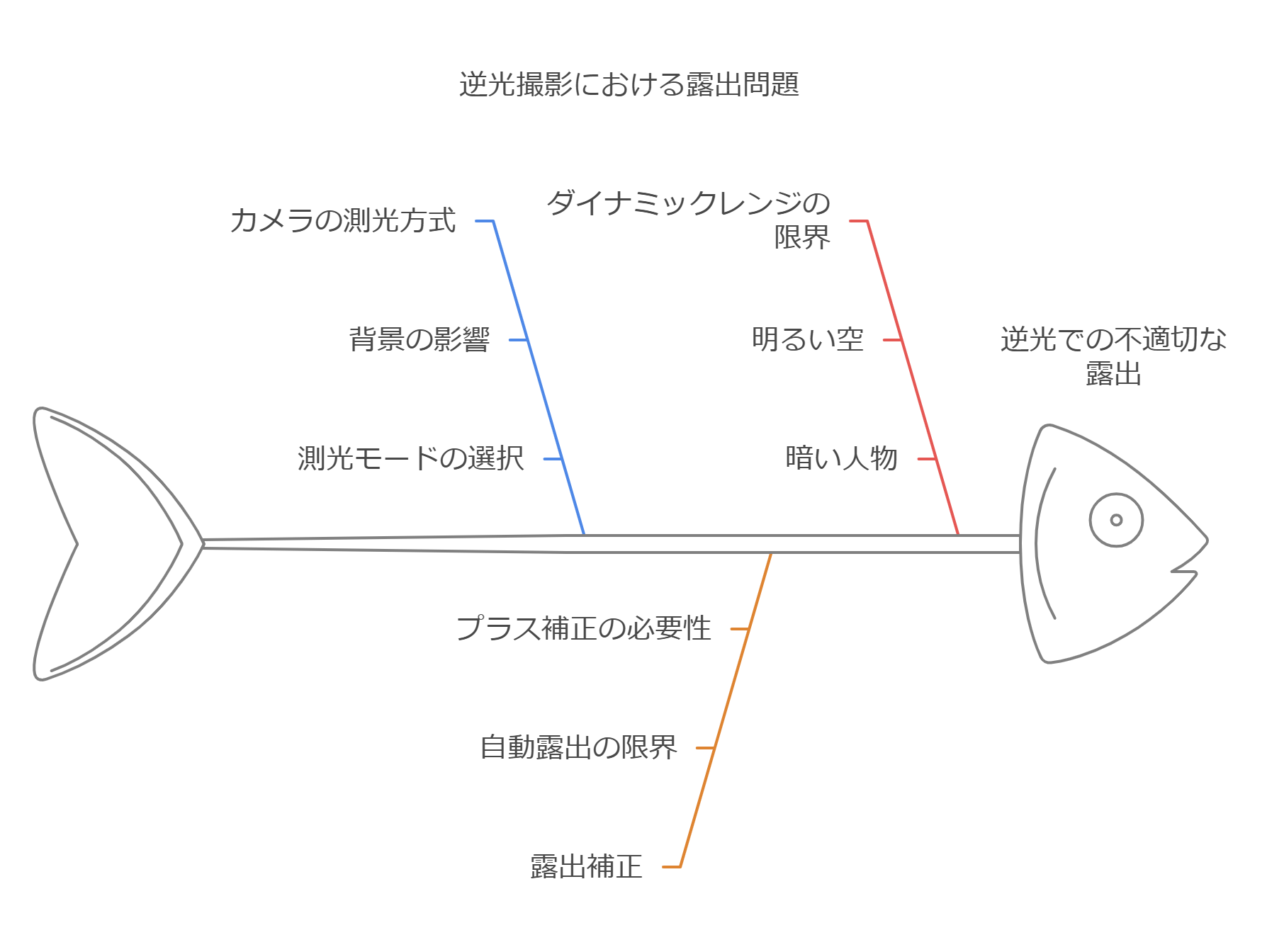
1.1 露出がうまくいかない3つの原因
露出がうまくいかない原因は、大きく分けて以下の3つです。
1.2 露出補正で明るさを調整
これらの問題を解決するには露出補正が重要になります。露出補正とは、カメラが自動で決めた明るさを、意図的に明るくしたり暗くしたりする機能です。逆光の場合、プラス側に補正することで人物を明るく写すことができます。プラス補正の値が大きければ大きいほど写真は明るくなります。
1.3 測光モードを切り替えてみよう
また、測光モードを変えることでも写真の明るさを調整できます。測光モードとは、カメラが写真の明るさを測る範囲を決める設定のこと。例えば「スポット測光」というモードは、画面の中心のごく狭い範囲の明るさを測るため、人物の顔にスポット測光を合わせることで、顔の明るさを基準に露出を決めることができます。他にも「中央重点測光」や「評価測光(マルチパターン測光)」など、様々な測光モードがあります。カメラによって名称や機能が異なるので、お使いのカメラの説明書を確認してみましょう。
2. 逆光写真の露出補正の基本

逆光で人物が暗く写ってしまうのは、カメラが写真の明るさを自動的に決める際に、背景の明るい光に引っ張られてしまうからです。そのため、人物に光が当たらず、暗く写ってしまいます。露出補正の基本は、このカメラの自動設定を調整して、人物を適切な明るさで写すことです。
露出は、写真の明るさを決める要素です。露出を決める要素は主に3つあります。絞り、シャッタースピード、ISO感度です。この3つの要素が組み合わさって露出が決まります。露出補正とは、この3つの要素を調整して写真の明るさを変更することです。
2.1 スマホでの露出補正の方法
最近のスマホはカメラ機能が充実しており、簡単に露出補正ができます。画面をタップするとフォーカスが合うと同時に、明るさを調整するスライダーが表示されます。太陽マークのアイコンを上下に動かすことで、明るさを調整できます。プラスに動かすと明るく、マイナスに動かすと暗くなります。
2.1.1 iPhoneの場合
iPhoneでは、カメラアプリを起動し、撮影画面で被写体をタップします。すると、画面上に黄色い四角が表示され、その横に太陽マークが表示されます。この太陽マークを上下にドラッグすることで露出補正ができます。
2.1.2 Androidの場合
Androidスマホも機種によって多少操作は異なりますが、基本的にはiPhoneと同様です。撮影画面で被写体をタップし、表示される明るさ調整スライダーで露出補正を行います。機種によっては、設定メニューから露出補正の項目を探す必要がある場合もあります。
2.2 一眼レフでの露出補正の方法
一眼レフカメラでは、撮影モードによって露出補正の方法が異なります。
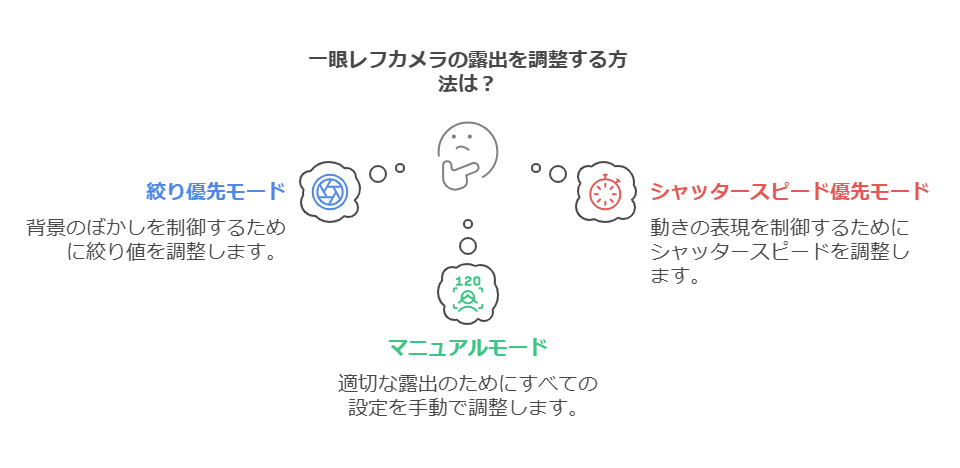
露出補正ダイヤルの位置は機種によって異なりますが、多くの場合、シャッターボタンの近くに配置されています。プラス側に回すと明るく、マイナス側に回すと暗くなります。また、カメラの設定画面からも露出補正を行うことができます。
一眼レフカメラでは、露出補正以外にも、絞り値、シャッタースピード、ISO感度を調整することで露出をコントロールできます。これらの設定を理解することで、より高度な撮影テクニックを駆使できるようになります。
3. 「逆光で人物が暗い時の露出設定」を成功させるテクニック
逆光で人物が暗くなってしまう…そんな写真の失敗を防ぐためのテクニックを、スマホと一眼レフカメラの両方で解説します。
3.1 露出補正を使いこなす
露出補正は、写真の明るさを調整する機能です。逆光で人物が暗い場合は、プラス側に露出補正をすることで人物を明るく写すことができます。スマホの場合は、画面をタップしてフォーカスを合わせた後、太陽のマークなどをスライドさせて調整します。一眼レフの場合は、カメラによって操作方法が異なりますが、専用のダイヤルやボタンで調整できます。露出補正の値は、+0.3、+0.7、+1.0…のように段階的に調整できます。+1.0にするよりも+0.3、+0.7と段階的に明るくしていくことで、白飛びを防ぎながら適切な明るさを探ることができます。
3.2 AEロックを活用する
AE(自動露出)ロックは、一度設定した露出を固定する機能です。逆光で人物を明るく撮影する場合、人物にピントと露出を合わせてAEロックすることで、背景の明るさに影響されずに人物の明るさを保つことができます。スマホでは、画面を長押しすることでAE/AFロックが作動します。一眼レフカメラでは、専用のボタンや設定メニューからAEロックを行います。AEロックを解除するには、もう一度ボタンを押すか、シャッターボタンを半押しします。
3.3 HDR機能を使う
HDR(ハイダイナミックレンジ)機能は、明るさの異なる複数枚の写真を合成して、白飛びや黒つぶれの少ない写真を作る機能です。逆光写真では、明るい背景と暗い人物の両方を綺麗に写すことが難しいですが、HDR機能を使うことで、より自然でバランスの良い写真に仕上げることができます。最近のスマホや一眼レフカメラには、HDR機能が搭載されていることが多いです。設定メニューからHDRをオンにするだけで、簡単に利用できます。
3.4 スポット測光を試してみる
測光モードとは、カメラが写真の明るさを決める際に、どの部分を基準にするかを設定する機能です。逆光写真で人物を明るくしたい場合は、スポット測光モードを使うのが効果的です。スポット測光は、画面の中心のごく狭い範囲の明るさを基準に露出を決めるため、人物の顔などに測光点を合わせて撮影することで、背景の明るさに影響されずに人物の明るさを適切に設定できます。一眼レフカメラでは、測光モードの切り替えが可能です。スマホでは、画面をタップしてフォーカスを合わせることで、その部分を測光点とする簡易的なスポット測光ができます。
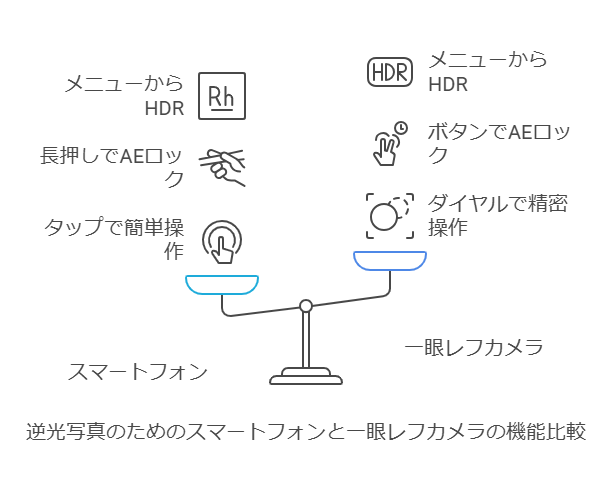
これらのテクニックを組み合わせて使うことで、より効果的に逆光写真を撮影できます。例えば、スポット測光で人物の顔に露出を合わせ、さらに露出補正で明るさを微調整することで、より理想的な明るさに近づけることができます。また、状況によっては、レフ板やストロボなどのアイテムを使うことで、さらにクオリティの高い逆光写真を撮ることができます。
4. 逆光写真撮影におすすめのアイテム
逆光で人物を綺麗に撮影するには、露出設定のテクニックだけでなく、便利なアイテムを活用することも重要です。ここでは、逆光写真撮影におすすめのアイテムを3つご紹介します。
4.1 レフ板
レフ板は、光を反射させて被写体を明るく照らすアイテムです。逆光で暗くなってしまった人物の顔に光を当てて、明るく自然な表情を捉えることができます。様々なサイズや形状、色(白、銀、金など)があるので、撮影シーンや好みに合わせて選びましょう。
レフ板を使うことで、影を薄くしたり、光の方向をコントロールしたり、被写体にキャッチライトを入れることも可能です。キャッチライトとは、目に映り込む光のこと。キャッチライトがあることで、生き生きとした印象的な写真になります。
4.1.1 レフ板の種類と選び方
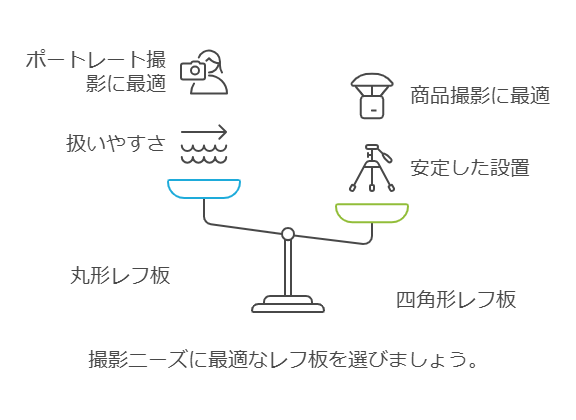
レフ板の大きさは、撮影する被写体のサイズに合わせて選ぶのがポイント。小さい被写体には小さなレフ板、大きな被写体には大きなレフ板を選びましょう。また、色は被写体の雰囲気や光の加減で使い分けると、より効果的です。銀色は光を強く反射させ、白色は自然な光を反射させます。金色は暖色系の光を反射させるので、夕焼けのシーンなどで活用できます。
4.2 ストロボ
ストロボは、人工的に光を発生させることで、被写体を明るく照らすアイテムです。逆光で顔が暗くなってしまう場合に、ストロボを使うことで、明るくはっきりと写すことができます。内蔵ストロボだけでなく、外付けストロボもあります。外付けストロボは光量や照射角度を細かく調整できるので、より高度なライティングが可能です。
4.2.1 ストロボの使い方
ストロボを使う際は、光が強すぎると不自然な写真になってしまうため、光量を調整することが大切です。TTL調光機能を使うと、カメラが自動的に適切な光量を調整してくれます。また、バウンス撮影というテクニックを使うと、光を天井や壁に反射させることで、自然でやわらかい光を当てることができます。ストロボを直接被写体に当てるのではなく、バウンス撮影を試してみると、より自然な雰囲気の写真に仕上がります。
4.3 ディフューザー
ディフューザーは、光を拡散させることで、やわらかい光を作り出すアイテムです。ストロボの光が強すぎるときにディフューザーを使うと、自然な光で被写体を照らすことができます。ディフューザーは、被写体に直接光を当てたくない時や、影を柔らかくしたい時に特に有効です。様々な種類があり、ストロボに取り付けるタイプや、折りたたみ式のタイプなどがあります。
4.3.1 ディフューザーの効果
ディフューザーを使うことで、被写体の肌の質感を滑らかに表現したり、影を柔らかくして自然な雰囲気を演出したりすることができます。また、光が拡散されることで、被写体全体に均一に光が当たり、より立体感のある写真に仕上がります。特にポートレート撮影では、肌の質感を美しく表現するためにディフューザーが活躍します。
5. 様々な逆光シーン別の設定方法

逆光シーンといっても、光の強さや角度によって様々なバリエーションがあります。ここでは、代表的な3つの逆光シーン別に、最適な露出設定方法を解説します。
5.1 順光に近い弱逆光
太陽が被写体の斜め後ろにある、順光に近い状態です。顔に少し影ができる程度で、背景もそれほど明るくありません。この場合は、露出補正を+0.3~+1.0EV程度に設定するのがおすすめです。
スマホの場合は、画面をタップして被写体にフォーカスを合わせた後、明るさ調整スライダーを上に動かして調整します。一眼レフの場合は、露出補正ダイヤルをプラス側に回します。
5.1.1 スマホの場合
iPhone/Androidともに画面上のスライダーで調整可能です。ライブビューを見ながら明るさを確認し、顔が暗くなりすぎないように調整しましょう。
5.1.2 一眼レフの場合
| モード | 設定 |
|---|---|
| 絞り優先モード | 露出補正ダイヤルを+0.3~+1.0EVに設定。絞り値で背景のボケ具合を調整。 |
| シャッタースピード優先モード | 露出補正ダイヤルを+0.3~+1.0EVに設定。シャッタースピードは被写体の動きに合わせて調整。 |
| マニュアルモード | ISO感度、絞り値、シャッタースピードをすべて自分で設定。露出計を見ながら適正露出になるように調整。 |
5.2 人物のシルエットを際立たせる強逆光
太陽を直接画面に入れて撮影する場合や、被写体が強い光源の前に立っている場合など、光が非常に強い状態です。人物のシルエットを強調したドラマチックな写真が撮れます。
この場合は、露出補正をマイナス側に設定します。スマホの場合、画面をタップして背景の明るい部分にフォーカスを合わせると、シルエットがよりはっきりと写ります。一眼レフの場合は、露出計の表示がマイナスになるように絞り値やシャッタースピードを調整します。
5.2.1 スマホの場合
太陽などの明るい部分をタップしてAEロックすることで、シルエットを綺麗に撮影できます。機種によっては露出補正スライダーも併用しましょう。
5.2.2 一眼レフの場合
| モード | 設定 |
|---|---|
| 絞り優先モード | 絞り値を調整して適正な明るさに。 |
| シャッタースピード優先モード | シャッタースピードを調整して適正な明るさに。 |
| マニュアルモード | ISO感度、絞り値、シャッタースピードを調整してシルエットを表現。 |
5.3 夕焼けを背景にした逆光
夕焼け空を背景に人物を撮影する場合、空の明るさを優先すると人物が暗くなり、人物の明るさを優先すると空が白飛びしてしまいます。この場合は、HDR機能を使うのがおすすめです。
HDR機能を使うと、明るい部分と暗い部分をバランス良く表現した写真が撮れます。スマホの場合は、カメラアプリの設定でHDRをオンにします。一眼レフの場合は、露出ブラケット機能を使って複数枚の写真を撮影し、後で合成する方法もあります。
5.3.1 スマホの場合
HDR機能をオンにすることで、白飛びや黒つぶれを抑えた写真が撮影できます。
5.3.2 一眼レフの場合
| モード | 設定 |
|---|---|
| 絞り優先モード | 露出ブラケット機能を使用し、複数枚撮影後RAW現像ソフトで合成。 |
| シャッタースピード優先モード | 露出ブラケット機能を使用し、複数枚撮影後RAW現像ソフトで合成。 |
| マニュアルモード | 露出を変えて複数枚撮影し、RAW現像ソフトで合成。 |
これらの設定を参考に、様々な逆光シーンで撮影に挑戦してみてください。露出補正やHDR機能などを使いこなすことで、より印象的な逆光写真を撮ることができます。
6. スマホと一眼レフ、それぞれのメリット・デメリット

逆光写真に挑戦するにあたって、スマホと一眼レフ、どちらを使うべきか迷う方もいるでしょう。それぞれにメリット・デメリットがあるので、撮影シーンや目的に合わせて最適な方を選びましょう。
6.1 スマホのメリット
- 手軽に持ち運べるコンパクトさ:いつでもどこでも撮影できるのがスマホの最大のメリットです。荷物が少なく済むので、旅行やイベントなど様々なシーンで活躍します。
- 直感的な操作:複雑な設定を覚える必要がなく、画面をタッチするだけで簡単に撮影できます。初心者の方でも気軽に始められます。
- 豊富なアプリで写真編集:撮影後すぐにアプリで加工・編集できるのも魅力です。フィルターや明るさ調整など、様々な機能で理想の写真に仕上げられます。
- SNSへの共有が簡単:撮影した写真をすぐにSNSにアップロードして共有できます。友人や家族と共有したり、思い出を記録したりするのに便利です。
6.2 スマホのデメリット
- 一眼レフに比べて画質が劣る:センサーサイズが小さいため、一眼レフに比べると画質が劣ることがあります。特に暗い場所や逆光シーンではノイズが目立ちやすくなります。
- 設定項目が少ないため細かい調整が難しい:絞りやシャッタースピードなど、細かい設定ができないため、思い通りの表現をするのが難しい場合があります。特に逆光のような難しいシーンでは、一眼レフの方が有利です。
- ズーム機能に限界がある:デジタルズームを使うと画質が劣化してしまうため、遠くの被写体を綺麗に撮影するのが難しい場合があります。光学ズームを搭載した機種もありますが、一眼レフの望遠レンズにはかないません。
6.3 一眼レフのメリット
- 高画質:大きなセンサーサイズと高性能なレンズにより、スマホに比べて高画質な写真が撮れます。暗い場所や逆光シーンでもノイズが少なく、クリアな写真に仕上がります。
- 豊富なレンズ交換:シーンに合わせてレンズを交換することで、様々な表現が可能です。広角レンズで風景をダイナミックに捉えたり、望遠レンズで遠くの被写体を大きく写したりできます。
- 細かい設定が可能:絞り、シャッタースピード、ISO感度など、様々な設定を細かく調整できます。逆光シーンでも露出を自在にコントロールして、思い通りの表現が可能です。
- ボケ感を活かした写真表現:一眼レフならではの大きなボケ味を活かして、被写体を際立たせることができます。ポートレート撮影などで効果を発揮します。
6.4 一眼レフのデメリット
- 高価:本体だけでなく、レンズなども含めると高額になる場合があります。初期投資が大きいため、気軽に始めにくいと感じる方もいるかもしれません。
- 大きく重い:スマホに比べて大きく重いため、持ち運びが大変です。旅行などでは荷物になる場合もあります。
- 操作が複雑:様々な設定項目があり、使いこなすにはある程度の知識と経験が必要です。初心者の方には少しハードルが高いかもしれません。
| 項目 | スマホ | 一眼レフ |
|---|---|---|
| 携帯性 | 非常に良い | やや悪い |
| 操作性 | 簡単 | やや複雑 |
| 画質 | 良い | 非常に良い |
| 価格 | 比較的安価 | 高価 |
| 拡張性(レンズ交換など) | 低い | 高い |
このように、スマホと一眼レフにはそれぞれ異なる特徴があります。自分の撮影スタイルや目的に合わせて、最適なカメラを選びましょう。例えば、手軽にスナップ写真を撮りたいのであればスマホが適していますし、こだわりの写真や動画を撮影したいのであれば一眼レフがおすすめです。
7. まとめ
逆光で人物が暗い写真は、露出補正をマスターすればスマホでも一眼レフでも明るく撮影できます。この記事では、iPhoneやAndroidといったスマホ、そして一眼レフでの露出補正の方法を解説しました。露出補正以外にも、AEロックやHDR機能、スポット測光など、様々なテクニックを紹介しました。レフ板やストロボなどのアイテムも活用すれば、さらに写真のクオリティを高められます。
逆光の強さによって最適な設定は変わるので、順光に近い弱逆光、シルエットを際立たせる強逆光、夕焼けを背景にした逆光など、シーン別に設定方法を理解しておきましょう。スマホは手軽に撮影できる一方、一眼レフは細かい設定で表現の幅が広がります。それぞれのメリット・デメリットを理解し、状況に応じて使い分けることが大切です。色々な設定を試して、素敵な逆光写真をたくさん撮りましょう!


