
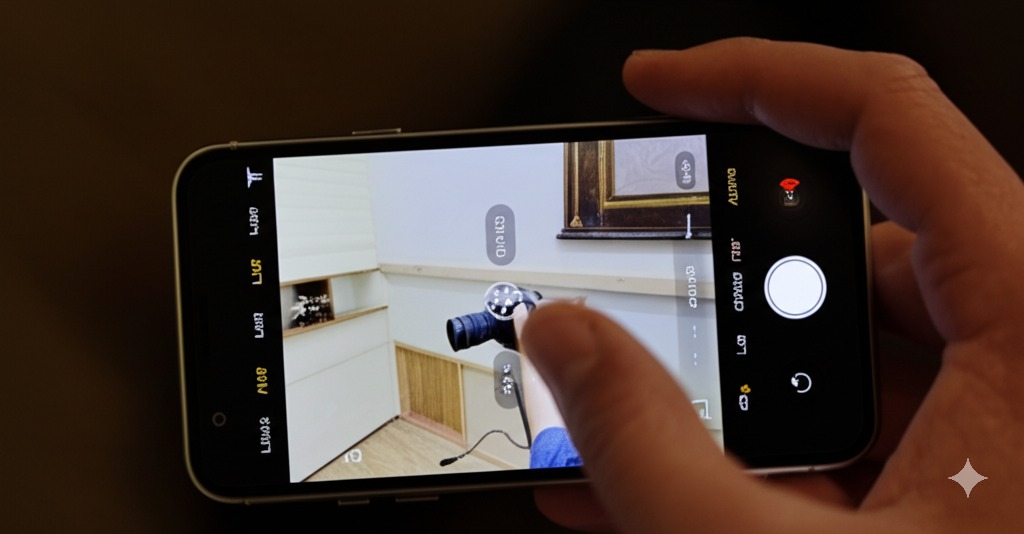
スマホで写真を撮るけど、なんかイマイチ…もっとキレイに撮りたい!と思ったことはありませんか?実は、写真の明るさを調整する「露出」をマスターするだけで、写真のクオリティは劇的にアップします!この記事では、iPhoneとAndroidの両方で、標準カメラアプリを使った露出調整方法から、便利なアプリの紹介、そしてシーン別の設定例まで、具体的なテクニックを分かりやすく解説。露出補正やHDRとの併用方法、作例を通して、明るすぎる時、暗すぎる時、逆光など、様々な状況でプロ級の写真を撮るためのコツが分かります。この記事を読めば、もう写真の明るさで悩まなくて大丈夫!今日からあなたもスマホで素敵な写真を撮れるようになりますよ。

1. 露出とは?スマホカメラで明るさを自在に操ろう
写真の明るさを決める要素、それが露出です。 露出は、カメラに取り込まれる光の量で決まり、明るすぎると白飛び、暗すぎると黒つぶれした写真になってしまいます。
スマホカメラで写真を撮る時、適正露出で撮ることが写真のクオリティを上げるための第一歩です。適正露出とは、明るすぎず暗すぎず、被写体のディテールや色合いがしっかりと表現された状態のこと。これを自在に操ることができれば、写真の表現力は格段に向上します。
露出は、主に3つの要素で決まります。
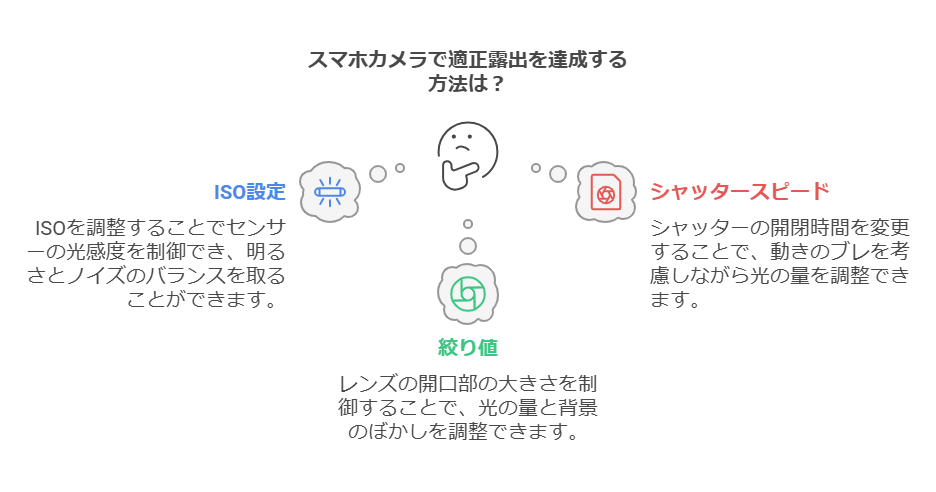
これらの要素が複雑に絡み合って露出が決まりますが、スマホカメラの場合は、これらの要素を個別に調整するよりも、露出補正を使って全体の明るさを調整するのが一般的です。露出補正とは、カメラが自動で設定した明るさを基準に、プラスやマイナスで明るさを調整する機能です。
露出補正を使うことで、例えば、逆光で顔が暗くなってしまう場合に明るく補正したり、逆に明るい場所で白飛びしてしまうのを防いだりすることができます。次の章では、iPhoneとAndroidそれぞれの露出調整方法を詳しく解説していきます。
2. スマホカメラの露出調整方法【iPhone/Android】
スマホで写真を撮る時、明るさが思ったようにいかないことはありませんか?露出調整をマスターすれば、写真の印象がガラッと変わります!ここではiPhoneとAndroid、それぞれの露出調整方法を分かりやすく解説します。
2.1 iPhoneの露出調整方法
2.1.1 標準カメラアプリを使った露出調整
iPhoneのカメラアプリでは、画面をタップするとフォーカスが合いますよね?実はその時、明るさも自動で調整されているんです。さらに、フォーカスを合わせた後に、画面上に表示される太陽マークを上下にスワイプすることで、明るさを微調整できます。上にスワイプすると明るく、下にスワイプすると暗くなります。簡単ですよね!

この太陽マークでの調整は、露出補正と呼ばれています。覚えておきましょう!
2.1.2 その他の露出調整アプリ
標準カメラアプリ以外にも、露出調整ができるアプリはたくさんあります。例えば、「Adobe Lightroom」や「Camera+ 2」など。これらのアプリでは、より細かい露出調整が可能になります。また、撮影後に明るさを調整することもできます。色々なアプリを試して、自分にぴったりのアプリを見つけてみましょう。
これらのアプリでは、シャッタースピード、ISO感度、絞り値といった、より高度な設定ができるものもあります。これらの設定を理解することで、写真の表現の幅がさらに広がります。
2.2 Androidの露出調整方法
2.2.1 標準カメラアプリを使った露出調整
Androidスマホも、基本的にはiPhoneと同じように露出調整ができます。カメラアプリを起動し、画面をタップしてフォーカスを合わせます。機種によって表示は異なりますが、多くの場合、画面上に明るさを調整するスライダーが表示されます。このスライダーを左右に動かすことで、明るさを調整できます。
また、機種によっては「プロモード」や「マニュアルモード」といった、より詳細な設定ができるモードが搭載されている場合があります。このモードでは、シャッタースピード、ISO感度、ホワイトバランスなども調整できます。ぜひ、お使いのスマホのカメラ機能を調べてみて下さい。
2.2.2 その他の露出調整アプリ
Androidにも、露出調整に特化したカメラアプリがたくさんあります。「Open Camera」や「Footej Camera 2」など、無料でも高機能なアプリが利用できます。これらのアプリでは、標準カメラアプリではできないような細かい設定が可能です。例えば、RAW形式での保存や、フォーカスと露出の分離など。ぜひ試してみて、自分に合ったアプリを見つけてみましょう。
これらのアプリを活用することで、思い通りの明るさで、よりクオリティの高い写真を撮ることができます。
3. 露出補正を使いこなす!効果的なテクニック
露出補正は、写真の明るさを微調整できる便利な機能です。スマホカメラでよりクオリティの高い写真を撮るためには、露出補正を使いこなすことが重要です。この章では、明るすぎる時や暗すぎる時、逆光時など、様々なシーンで露出補正を効果的に使うテクニックを解説します。
3.1 明るすぎる時、暗すぎる時の露出補正
晴天の屋外で写真を撮ると、被写体が白飛びしてしまうことがあります。逆に、室内や夜間など光量が少ない場所では、写真全体が暗くなってしまうことがあります。こんな時は、露出補正で明るさを調整しましょう。
被写体が明るすぎる場合は、露出補正の値をマイナス側に調整します。逆に、被写体が暗すぎる場合は、露出補正の値をプラス側に調整します。調整の幅は、撮影シーンや被写体によって異なりますが、まずは少しずつ調整しながら、最適な明るさを見つけましょう。
例えば、白い壁を背景に写真を撮る場合、壁が白飛びしないように露出補正をマイナス側に調整します。逆に、暗い室内で人物を撮影する場合、顔が明るく写るように露出補正をプラス側に調整します。 露出補正を調整することで、白飛びや黒つぶれを防ぎ、より自然で美しい写真に仕上げることができます。
3.2 逆光を克服!露出補正でドラマチックな写真に
逆光で写真を撮ると、被写体が暗くシルエットになってしまうことがあります。しかし、露出補正をうまく使えば、逆光でもドラマチックな写真を撮ることができます。
逆光で撮影する際は、露出補正の値をプラス側に調整することで、被写体を明るくすることができます。太陽の光を背景に、人物のシルエットを浮かび上がらせる幻想的な写真や、被写体の輪郭が輝く美しい写真も撮影できます。露出補正の値を調整することで、逆光を活かした印象的な写真を撮ることができます。
3.3 露出補正とHDR、併用するメリット・デメリット
HDR(ハイダイナミックレンジ)は、明るさの異なる複数枚の写真を合成することで、白飛びや黒つぶれを抑えた写真を作成する機能です。露出補正とHDRを併用することで、より効果的に写真の明るさを調整することができます。
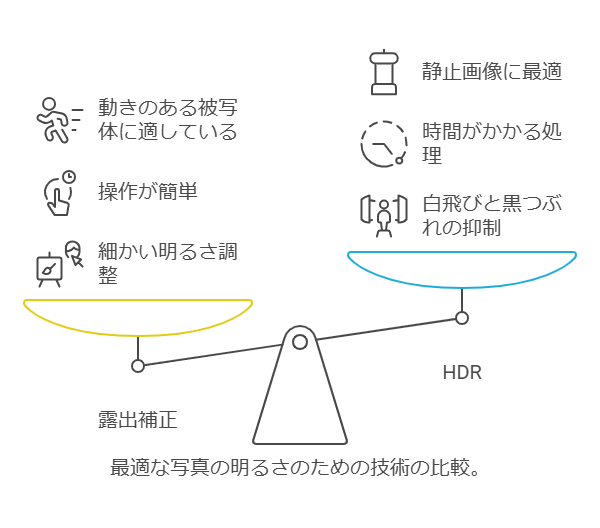
HDR機能は、明暗差の激しいシーンで特に効果的です。例えば、逆光で撮影する場合や、室内と屋外の光が混在する場所で撮影する場合などに、HDR機能を使うことで、より自然で美しい写真に仕上げることができます。露出補正とHDRを併用することで、様々なシーンで最適な明るさの写真を撮ることができます。
4. 露出調整で写真の表現力をアップ!様々なシーン別設定例
露出調整をマスターすれば、写真の表現力は格段に向上します。撮りたいシーンに合わせて露出を調整することで、イメージ通りの一枚を捉えることができるでしょう。ここでは、様々なシーンに合わせた露出調整の方法を具体的に解説します。
4.1 風景写真における露出調整
風景写真では、空の明るさと地上の明るさの差が大きい場合が多く、露出調整が重要になります。空が白飛びしないように、露出を少しアンダー気味に調整するのが基本です。また、朝焼けや夕焼けなど、光の色温度が変化する時間帯は、露出補正をプラス側に調整することで、暖かみのある色合いを表現できます。
構図によって最適な露出も変化します。例えば、広大な風景を撮影する場合、全体を均一に明るくするために露出を調整します。一方、特定の被写体に焦点を当てたい場合は、その被写体の明るさを基準に露出を調整します。
4.2 人物写真における露出調整
人物写真を撮影する際は、肌の明るさを基準に露出を調整するのがポイントです。逆光で顔が暗くなってしまう場合は、露出補正をプラス側に調整しましょう。また、順光で顔が白飛びしてしまう場合は、露出補正をマイナス側に調整します。
雰囲気に合わせて露出を調整することも可能です。明るい雰囲気の写真を撮りたい場合は、露出をオーバー気味に、落ち着いた雰囲気の写真を撮りたい場合は、露出をアンダー気味に調整してみましょう。
4.3 料理写真における露出調整
料理写真は、料理の色味や質感を忠実に再現することが重要です。料理全体が均一に明るく写るように露出を調整し、白飛びや黒つぶれがないように注意しましょう。自然光で撮影する場合は、光の方向を意識し、料理が最もおいしそうに見える角度から撮影することが大切です。
| 状況 | 露出調整 | ポイント |
|---|---|---|
| 料理全体が暗い | プラス補正 | 明るさを加え、食材の色味を鮮やかに |
| 一部が白飛びしている | マイナス補正 | 白飛びを抑え、ディテールを保つ |
| 光が強すぎる | マイナス補正 | 明るすぎを抑え、自然な印象に |
4.4 夜景写真における露出調整
夜景写真は、光の量が少ないため、露出調整が難しいシーンです。三脚を使用し、ISO感度を低く設定することで、ノイズを抑えた美しい夜景写真を撮影できます。露出時間は、周囲の明るさに応じて調整しましょう。長時間露光することで、光跡を捉えた幻想的な写真を撮ることも可能です。スマートフォンの夜景モードを利用するのも効果的です。夜景モードは、複数枚の写真を合成することで、ノイズを抑え、ダイナミックレンジを広げた写真を生成します。
露出調整は、写真の印象を大きく左右する重要な要素です。様々なシーンに合わせて露出を調整することで、より魅力的な写真を撮影できるようになります。ぜひ、色々な設定を試して、自分らしい表現を見つけてみてください。
5. スマホ カメラ 露出調整 効果的な方法を実践!作例で学ぶ
実際に撮影した写真を見ながら、露出調整の効果を見ていきましょう。露出調整のコツを掴んで、ワンランク上の写真表現を目指しましょう!
5.1 露出アンダーで落ち着いた雰囲気に
露出アンダーとは、写真の明るさを意図的に暗くすることです。落ち着いた雰囲気や、しっとりとした質感を出したい時に効果的です。例えば、雨上がりの風景写真や、カフェの落ち着いた雰囲気を表現したい時などに活用できます。以下の作例で、露出アンダーの効果を確認してみましょう。
| 作例 | 解説 |
|---|---|
 |
この写真は、夕暮れ時の公園を撮影したものです。標準露出で撮影すると明るい写真になりますが、あえて露出アンダーで撮影することで、夕暮れ時の静けさや落ち着いた雰囲気を表現できました。露出を下げることで、空の色もより深く、ドラマチックになっています。 |
 |
こちらはカフェでコーヒーカップを撮影した写真です。露出アンダーにすることで、落ち着いた雰囲気とコーヒーの温かみを表現できました。また、カップの質感もよりリアルに表現できています。 |
5.2 露出オーバーで明るい雰囲気に
露出オーバーは、写真の明るさを意図的に明るくすることです。明るい雰囲気や、軽やかな印象を与えたい時に効果的です。例えば、晴れた日の風景写真や、白い砂浜のビーチなどを撮影する際に活用できます。以下の作例で、露出オーバーの効果を確認してみましょう。
| 作例 | 解説 |
|---|---|
 |
この写真は、晴れた日にひまわり畑を撮影したものです。露出オーバーで撮影することで、ひまわりの黄色と空の青さがより鮮やかに表現され、明るい雰囲気の写真に仕上がりました。軽やかで爽やかな印象を与えています。 |
 |
こちらは白い砂浜を撮影した写真です。露出オーバーにすることで、砂浜の白さが際立ち、より明るい雰囲気を演出できました。まるで楽園のような、開放的な印象を与えています。 |
5.3 露出補正で白飛び、黒つぶれを防ぐ
白飛びとは、明るい部分が白く飛んでしまい、ディテールが失われてしまう現象です。黒つぶれとは、暗い部分が黒くつぶれてしまい、ディテールが失われてしまう現象です。露出補正を適切に行うことで、白飛びや黒つぶれを防ぎ、より自然で美しい写真に仕上げることができます。以下の作例で、露出補正の効果を確認してみましょう。
| 作例 | 解説 |
|---|---|
 |
この写真は、白い壁を背景に花瓶を置いたものです。露出補正を行わずに撮影すると、白い壁が白飛びしてしまい、ディテールが失われています。露出補正で明るさを調整することで、壁の質感や花瓶のディテールをしっかりと表現することができました。 |
 |
こちらは暗い部屋でランプを撮影した写真です。露出補正を行わずに撮影すると、ランプの周りの部分が黒つぶれしてしまい、ディテールが失われています。露出補正で明るさを調整することで、ランプの周りの家具や壁の質感も表現することができました。 |
これらの作例を通して、露出調整が写真の表現に大きな影響を与えることを理解していただけたでしょうか。様々なシーンで露出調整を試して、自分らしい写真表現を追求してみてください。
6. まとめ
この記事では、スマホカメラで写真のクオリティを上げるための露出調整について解説しました。露出とは写真の明るさを決める要素で、iPhoneとAndroidの両方で、標準カメラアプリやその他のアプリを使って簡単に調整できます。明るすぎる時や暗すぎる時は露出補正を使い、逆光時にはドラマチックな表現も可能です。HDRとの併用でさらに表現の幅が広がりますが、白飛びや黒つぶれには注意が必要です。風景、人物、料理、夜景など、シーンに合わせた露出調整で、より魅力的な写真が撮れます。露出アンダーで落ち着いた雰囲気に、露出オーバーで明るい雰囲気にと、表現の幅も広がります。作例を参考に、ぜひ色々な露出調整を試して、あなたの写真表現をさらに豊かにしてみてください。行動することが、上達への一番の近道です。


